

Outlookなら、ほかの有料アプリに期待するような整理の多くができます。まとめての振り分け、自動ルール、再通知、繰り返しの片づけ。
この手順はOutlook.comと、対応する新しいOutlookの機能を対象にしています。従来のOutlook、職場のアカウント、モバイル版では異なる場合があります。
既存のメールをまとめて見つけて振り分ける
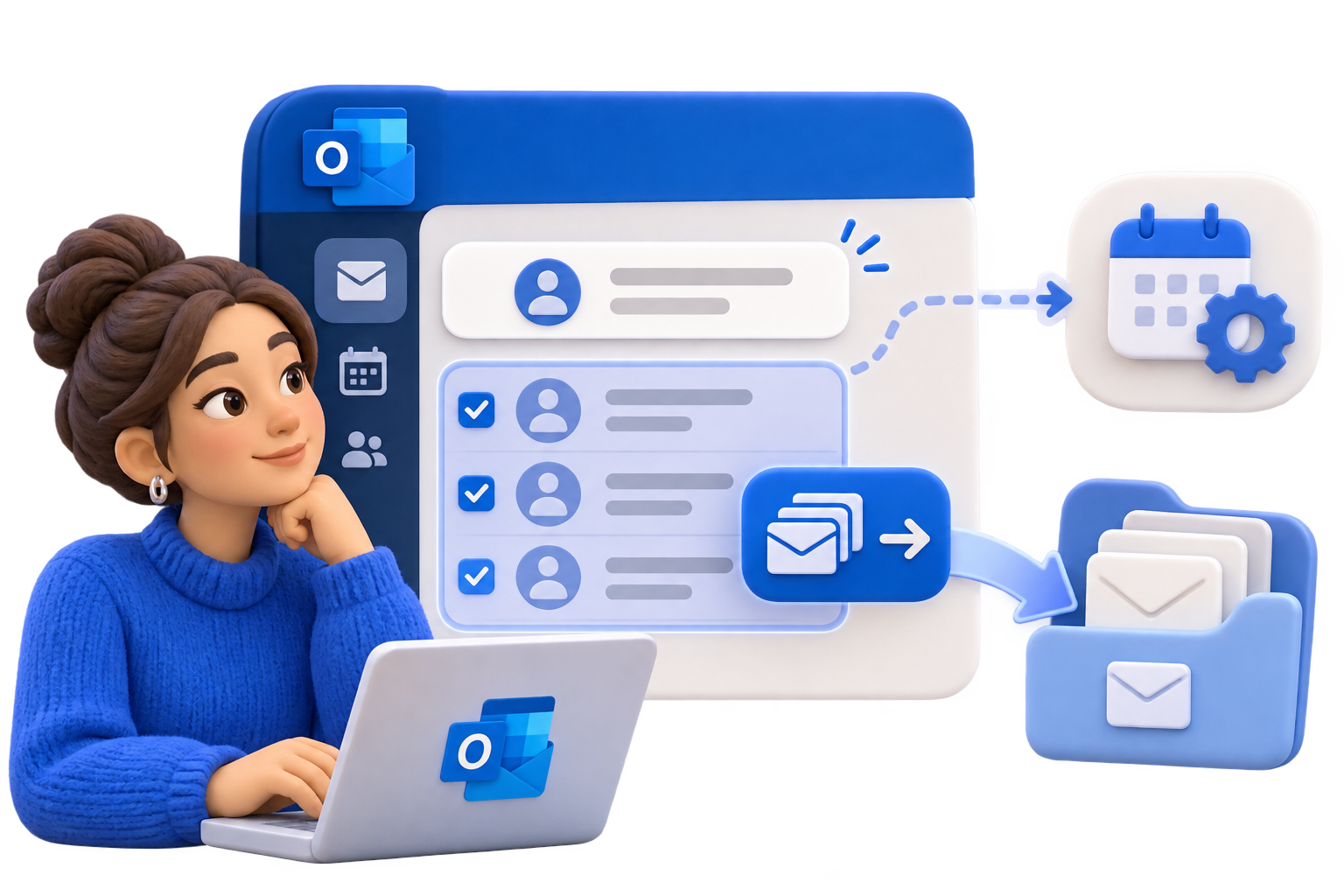
送信者やフレーズで検索し、結果を確認します。まとめておきたいメールを選択し、移動を選んでから移動先のフォルダを選びます。必要ならOrdersフォルダを作成します。
振り分けるつもりのメールだけを移動してください。フォルダ全体を選択することと、検索結果を選択することは別の操作です。
新しいメールを自動で振り分ける
その送信者からのメールを右クリックし、ルールを作成を選びます。新しいOutlookではルール → ルールを作成の下にある場合があります。
移動先のフォルダを選んで確定します。既存の受信トレイのメールにも適用したい場合は、別の受信トレイで今すぐこのルールを実行オプションを使います。場所はバージョンによって異なります。
条件を増やすには、設定 → メール → ルールを開きます。新しいOutlookでは現在、Gmail、Yahoo、iCloudのルールをこの方法では管理できません。それらは各プロバイダー側で設定してください。
あとまで再通知にする
受信トレイのメールを右クリックし、再通知を選んで時刻を指定します。対応するバージョンのOutlookでは、メールが受信トレイから非表示になり、その時刻になると戻ってきます。
同じ送信者のメールを一括処理で片づける
メールを選択し、ツールバーでその他 → 一括処理を選びます。移動するメールと移動先を選んで確定します。
この選択は、既存のメールにも今後のメールにも適用できます。削除済みアイテムに送る前によく確認してください。一括処理と受信トレイのルールは動作が異なります。選んだオプションのタイミングを確認してください。
間違えたときは、削除済みアイテムを開き、まだ残っているメールを選択して受信トレイやほかのフォルダに移動します。すでにないメールについては、Microsoftの復元手順を使ってください。職場のアカウントの保持期間は、組織によって異なる場合があります。
ほかに必要なものがあるか判断する
Outlookの振り分けと一括処理で十分なら、それを使いましょう。
困っているのが、同じ望まないメールを別のフォルダで目にすることなら、InboxPeaceは選んだ送信者、ドメイン、対応する件名のルールで、接続されたメールボックスを通じて該当メールを削除します。対象となるコピーは、マスクされた復元で検索できます。
 InboxPeaceの仕組みを見る。