

「受信トレイを監視して、ジャンクを削除して」
近道のように聞こえます。でも、何をジャンクとみなすのかを誰が決め、エージェントは何を変更でき、どうやって取り戻すのでしょうか?
日常の整理にはメールアプリを。もう要らないと決めたメールのブロックを続けるにはInboxPeaceを使いましょう。
起こりうるミスをひとつ追ってみる
こんなワークフローを想像してください。
エージェントがスケジュールに沿って動き、新着メッセージを読み、ジャンクと判断したものを削除します。ショップのプロモーション、注文の領収書、新規顧客からの問い合わせが届きます。領収書をマーケティングと取り違えて削除したとしましょう。
こうなると近道は、実行させる前に答えておくべきだった問いにかかってきます。
| 問い | はっきりさせておくべきこと |
|---|---|
| 何を変更できるか? | 読み取り専用のアクセス、操作の提案、または削除の権限 |
| 記録はどこにあるか? | どのメッセージが変更され、どんな操作が行われたか |
| どうやって元に戻すか? | 実際に保持されたコピー、復元期間、復元の手段 |
| 何で動き続けるか? | スケジュール、正常な接続、障害に気づく手段 |
| 何を消費するか? | 設定に応じて、モデルの呼び出し、利用枠、コネクタの料金、サブスクリプション料金 |
スクロールするとすべての列を表示できます。
よく設計されたエージェントなら、安全策やログを備えられます。でも、指示が簡単に聞こえたからといって、それらが自然に備わるわけではありません。受信トレイがきれいになったというAIの要約は、すべての変更を元に戻せる証拠にはなりません。
日常の整理には標準のツールを使う
Gmail、iCloud Mail、Outlookでは、まとめてメールを探して整理し、今後のメールを振り分け、メッセージをスヌーズしたりリマインドしたりできます。まずはプロバイダーの機能から。
こうした作業では、エージェントの権限、スケジュール、復元の手順を用意する必要はありません。
InboxPeaceでブロックしたいメールを選ぶ
InboxPeaceは、あなたが承認した送信者、ドメイン、サポート対象の件名のルールを適用します。保護が動いている間、InboxPeaceは以降に一致したメールを接続中のメールボックスから取り除きます。
ルールの良し悪しは、その範囲で決まります。条件が広すぎると、必要なメールまで一致することがあります。ルールは変更や一時停止ができ、対象となる保持済みのメッセージは適用される期間内に復元できます。
新たな手間を増やさない
エージェントに削除などの破壊的なアクセスを与える前に、その範囲、操作履歴、復元、取り消しの手段を把握しておきましょう。AIエージェントにパスワード、多要素認証コード、リカバリーコードを渡してはいけません。アクセスの付与にはサービスの認可機能を使ってください。
より幅広いアシスタント業務なら、エージェントが役立つこともあります。もう要らないと決めた繰り返し届くメールについては、AIのワークフローをもうひとつ動かし続けることが本当に役立っているのか、それとも管理すべき設定と利用が増えるだけなのかを考えてみてください。
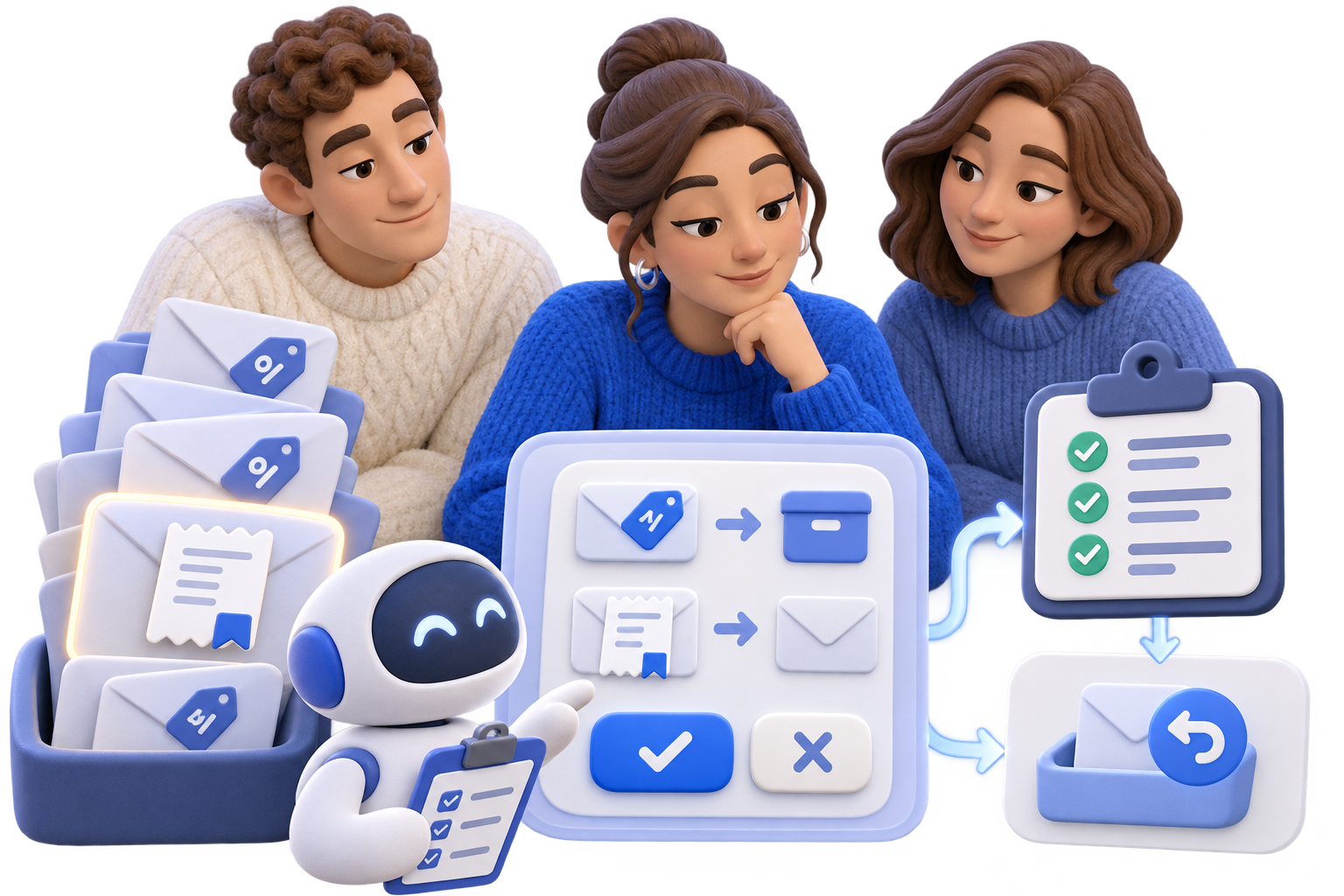 InboxPeaceの仕組みを見る。