

“받은편지함을 지켜보다가 정크 메일을 삭제해 줘.”
지름길처럼 들립니다. 하지만 무엇이 정크인지는 누가 정하고, 에이전트는 무엇을 바꿀 수 있으며, 잘못되면 어떻게 되찾을까요?
일상적인 분류는 이메일 앱으로 하세요. 이미 원치 않는다고 결정한 메일을 계속 차단하는 일은 InboxPeace로 하세요.
일어날 수 있는 실수 하나를 따라가 보기
이런 워크플로를 상상해 보세요.
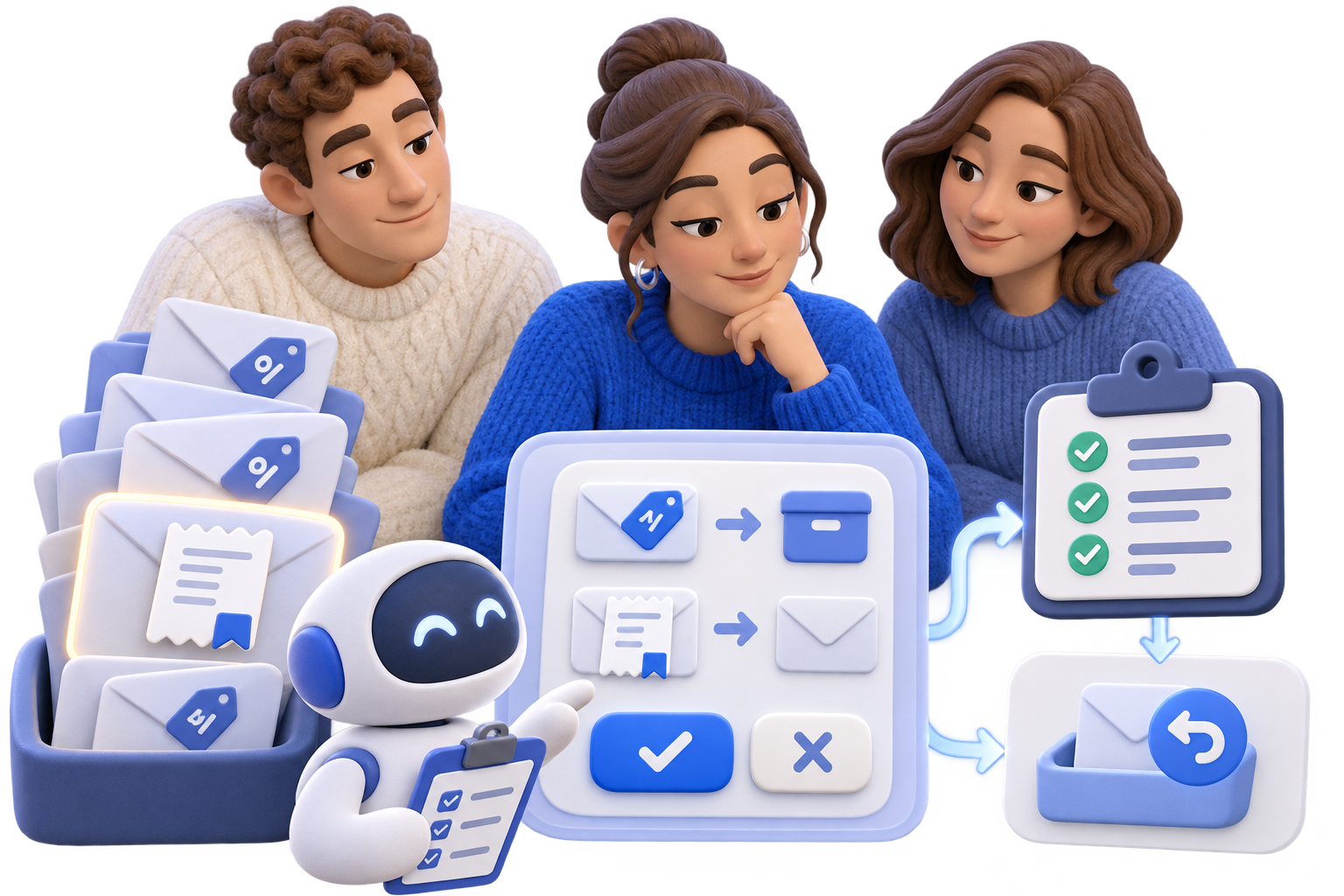
에이전트가 일정에 따라 실행되어 새 메시지를 읽고, 정크라고 판단한 것을 삭제합니다. 쇼핑몰 프로모션, 주문 영수증, 새 고객의 문의가 들어옵니다. 에이전트가 영수증을 마케팅 메일로 착각해 삭제했다고 해 봅시다.
이제 그 지름길은 실행하기 전에 답했어야 할 질문들에 달려 있습니다.
| 질문 | 분명해야 할 것 |
|---|---|
| 무엇을 바꿀 수 있나요? | 읽기 전용 접근, 작업 제안, 또는 삭제 권한 |
| 기록은 어디에 있나요? | 어떤 메시지가 바뀌었고 어떤 작업이 이루어졌는지 |
| 어떻게 되돌리나요? | 실제로 보관된 사본, 복구 기간, 복원 경로 |
| 무엇이 계속 실행되게 하나요? | 일정, 정상적인 연결, 오류를 알아챌 방법 |
| 무엇을 소모하나요? | 설정에 따라 모델 호출, 사용 한도, 커넥터 요금 또는 구독료 |
스크롤하면 모든 열을 볼 수 있습니다.
잘 설계된 에이전트는 안전장치와 로그를 제공할 수 있습니다. 하지만 지시가 간단해 보인다고 해서 저절로 생기지는 않습니다. 받은편지함이 깨끗해졌다는 AI의 요약이 모든 변경을 되돌릴 수 있다는 증거는 아닙니다.
일상적인 정리는 기본 도구로
Gmail, iCloud Mail, Outlook은 메일을 한꺼번에 찾아 분류하고, 앞으로 올 메일을 정리하고, 메시지를 다시 알림으로 미루거나 알려 줄 수 있습니다. 제공업체의 기능부터 시작하세요.
이런 일에는 에이전트의 권한, 일정, 복구 절차를 따로 마련할 필요가 없습니다.
InboxPeace로 차단할 메일 고르기
InboxPeace는 당신이 승인한 발신자, 도메인, 지원되는 제목 규칙을 적용합니다. 보호가 실행되는 동안 InboxPeace는 이후에 일치하는 메일을 연결된 메일함에서 제거합니다.
규칙은 범위만큼만 합리적입니다. 조건이 넓으면 원하는 메일까지 걸릴 수 있습니다. 규칙은 바꾸거나 일시 중지할 수 있고, 보관된 복구 가능한 메시지는 적용되는 기간 내에 복구할 수 있습니다.
또 하나의 일을 만들지 마세요
에이전트에 삭제 같은 파괴적 접근 권한을 주기 전에, 그 범위, 작업 기록, 복구 및 권한 취소 방법을 알아 두세요. AI 에이전트에게 비밀번호, MFA 코드, 복구 코드를 절대 주지 마세요. 접근 권한은 서비스의 인증 기능으로 부여하세요.
더 넓은 비서 업무라면 에이전트가 유용할 수 있습니다. 이미 거절하기로 한 반복 메일이라면, AI 워크플로를 하나 더 계속 돌리는 것이 정말 쓸모 있는지, 아니면 관리할 설정과 사용량만 늘리는지 따져 보세요.
 InboxPeace 작동 방식 보기.