

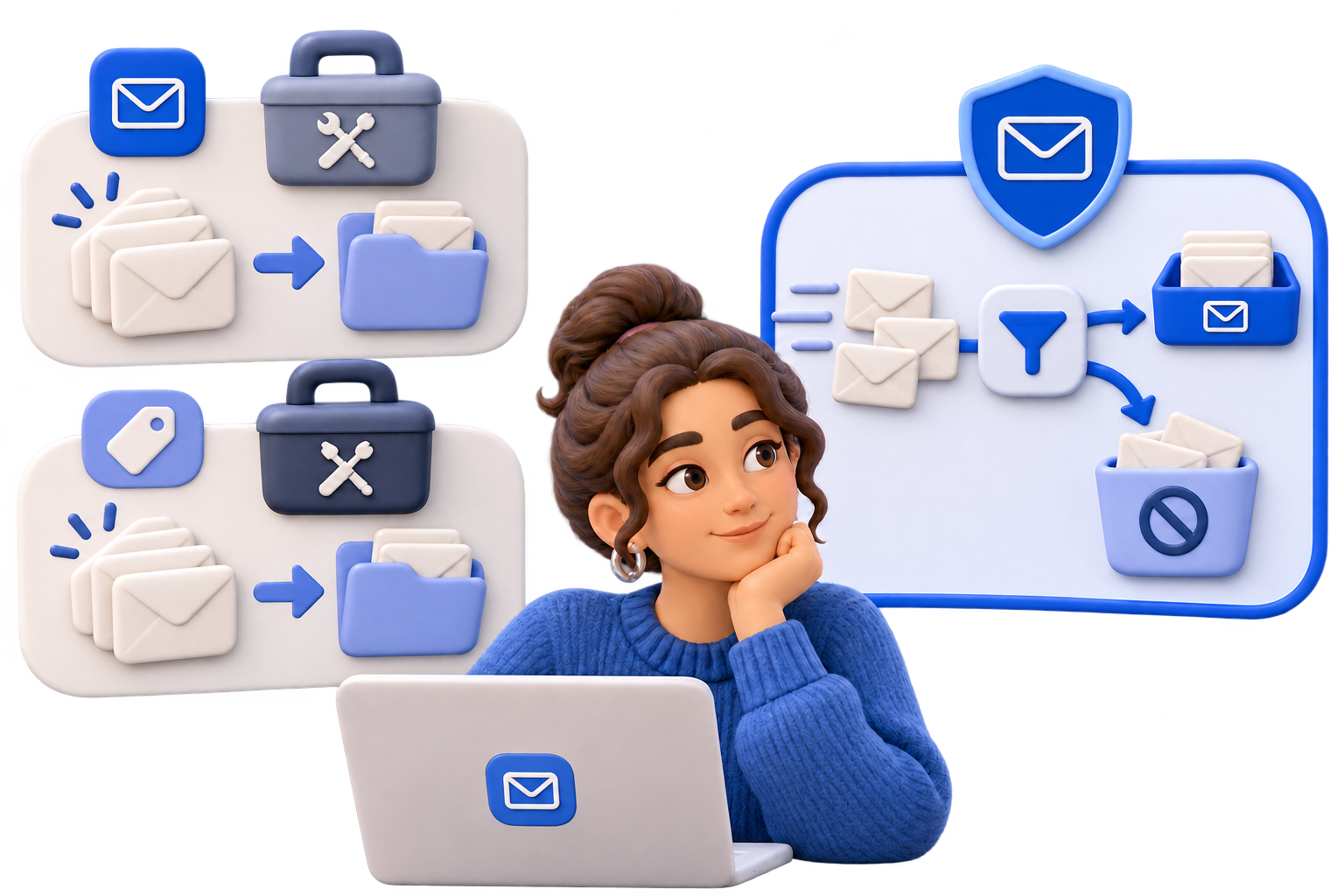
メールアプリは、受信トレイを表示するだけではありません。何千通ものメールを見つけ、まとめて振り分け、新しいメールを自動で整理し、時間ができたときにメールを戻すこともできます。
そうした作業のために別のアプリにお金を払う前に、いまあるツールを試してみましょう。
見つける。振り分ける。整理しておく。
| したいこと | Gmail | iCloud Mail | Outlook |
|---|---|---|---|
| 既存のメールをまとめて振り分ける | 検索し、該当メールを選択してラベルを付け、必要ならアーカイブ | メールを選択してフォルダに移動 | 検索し、メールを選択して「移動」を選ぶ |
| 新しいメールを自動で振り分ける | フィルタを作成 | iCloud Mailのルールを作成 | 受信トレイのルールを作成 |
| メールをあとで見直す | スヌーズ | リマインダー | 対応バージョンでの再通知 |
| 古い不要なメールを片づける | 検索またはプロモーションから選択して削除 | 手動で削除、またはメールのクリーンアップのおすすめ | まとめて削除、または一括処理 |
すべての列を見るにはスクロールしてください。
まずは役に立つ作業を1つから。注文確認メールを振り分ける、まだ読んでいるニュースレターを専用の場所に入れる、メールを明日までスヌーズする。最初に受信トレイ全体を整理し直す必要はありません。
詳しい手順はGmail、iCloud Mail、Outlookのガイドをご覧ください。機能や操作はアプリやアカウントによって異なります。
整理は役に立ちます。同じ望まないメールにまた向き合うのは別問題です。
まとめて削除すれば、そのメールは片づきます。標準のフィルタやルールで、今後のメールを整理したり削除したりし続けることもできます。どれも強力なツールです。
でも、使い慣れたブロックボタンが望まないメールを迷惑メールやゴミ箱に送るだけなら、大切なものを探すときにやはり目にすることになります。
同じ望まない送信者。フォルダが違うだけ。
InboxPeaceは、繰り返し届くメールに別の方法で対応します。ブロックする送信者、ドメイン、件名のフレーズを選びます。保護が動作しているあいだ、InboxPeaceは該当メールを別のフォルダに残すのではなく、接続されたメールボックスから削除します。
たとえば、お店のプロモーション用アドレスはブロックし、別の注文用アドレスからのメールは残すことができます。広いルールほど注意が必要です。ドメイン全体をブロックすると、領収書まで含まれることがあります。
ブロックした対象メールを取り戻したいときは、マスクされた復元で、望まない送信者や件名をすべて表示することなく探せます。
本当に必要なことにお金を払う
検索、振り分け、スヌーズ、整理にはメールアプリを使いましょう。残る問題が、もう向き合いたくない繰り返し届く望まないメールなら、InboxPeaceを選んでください。
 InboxPeaceの仕組みを見る。