

領収書が見当たらない。顧客からの返信が届かない。ルールの範囲が広すぎたのかもしれません。
まずそのルールを止めましょう。それからメッセージを探します。
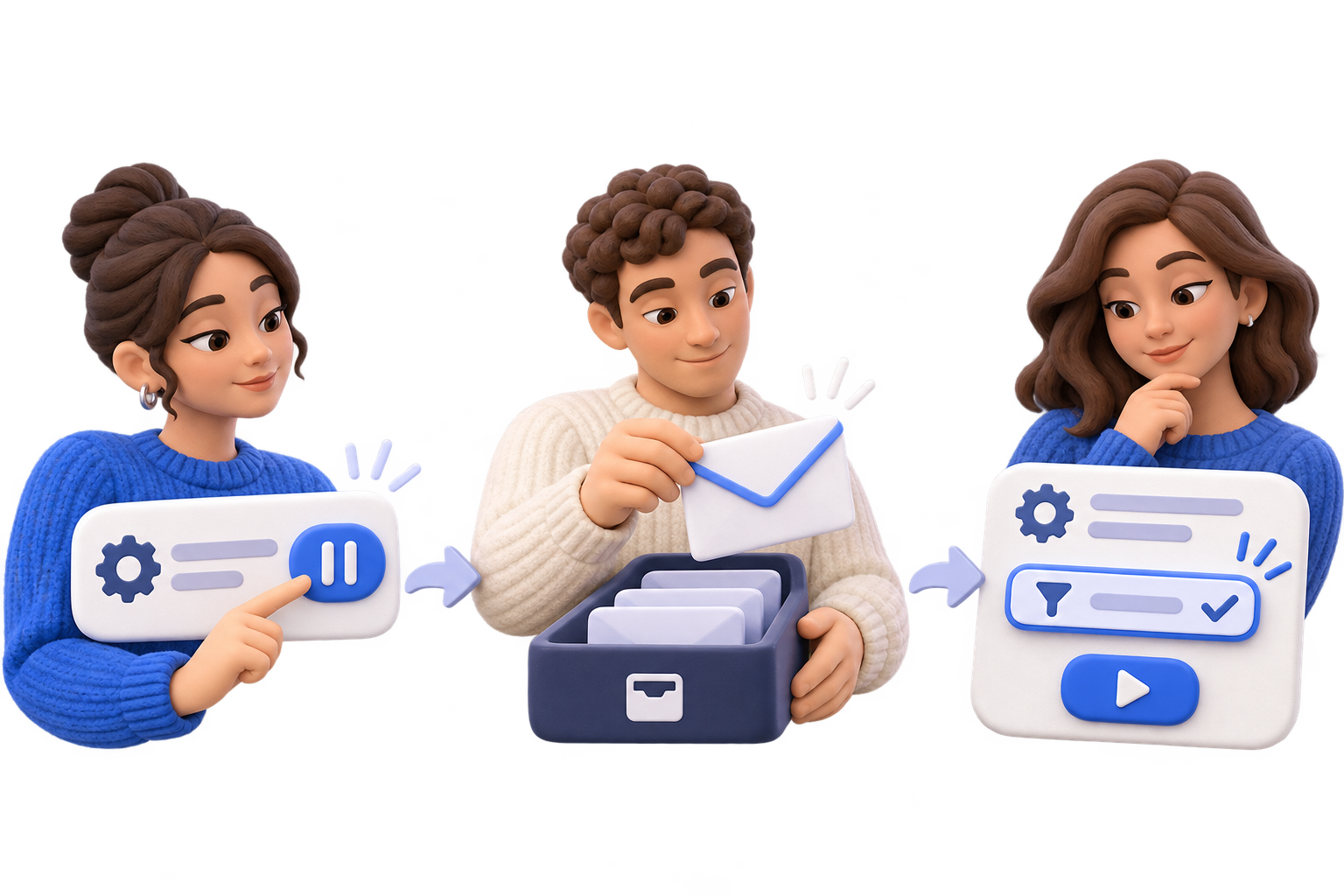
ルールを一時停止するか、範囲を絞る
InboxPeaceでルールを開きます。メニューから一時停止するか、編集を選んで条件を変更します。
たとえば、ショップのドメイン全体をブロックすると、プロモーションと注文メールの両方が含まれることがあります。望まないプロモーションが別のひとつのアドレスから届くなら、その送信者を指定しましょう。
一時停止すると、何を残すか決める間ルールの適用が止まります。ただし、すでに取り除かれたメッセージが自動的に戻るわけではありません。
コピーがあればメッセージを復元する
- 復元を開き、対象のメールボックスを選んで、必要な送信者を検索します。
- 該当する結果を表示して、メッセージを確認します。
- 復元を選び、求められたら復元のロックを解除します。確認が表示されるのを待ち、メールボックスを確認します。
復元できるのは、プランの期間内の対象となるメッセージです。期間はPeaceが7日間、Controlが30日間、Shieldが90日間です。復元できないメッセージもあります。
高度な保護のコピーには、それを保護している復元用の認証情報が必要です。大切に保管してください。
保持されたコピーがない場合
必要に応じて、プロバイダーの迷惑メールとゴミ箱(削除済みアイテム)を確認してください。復元できるコピーがない場合は、信頼できる経路で再送してもらうよう送信者に依頼しましょう。
復元したメッセージが自動的に信頼できるわけではありません。リンクを開いたり添付ファイルを開いたりする前に、重要な依頼は組織の公式アプリやウェブサイトで確認してください。
次からは小さい範囲を選ぶ
ひとつのアドレスで足りるなら送信者を。より広く対象にする必要があるときだけ、ドメインや特徴的な件名のフレーズを使いましょう。
範囲は慎重に選んでください。ルールの調整や、対象となる保持済みメッセージの復元はできますが、復元ですべてのミスを取り消せるわけではありません。
 InboxPeaceの仕組みを見る。