

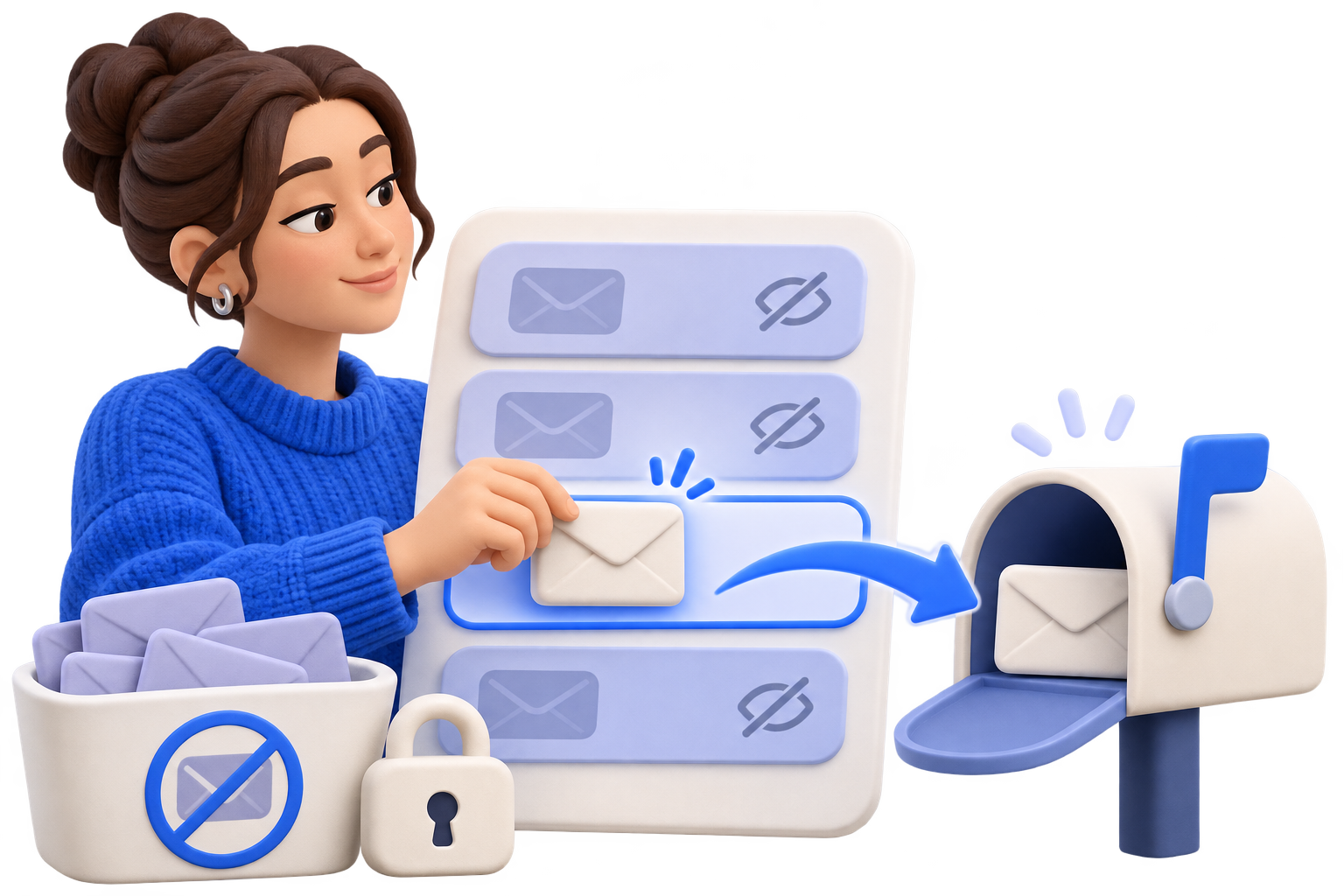
必要なのは1通を取り戻すこと。ブロックしたものをすべて見直すことではありません。
InboxPeaceの復元では、保管されている対象メールを検索できます。送信者の詳細と件名は、表示を選ぶまでマスクされたままです。
必要なメールを見つける
- InboxPeaceで復元を開き、対象のメールボックスを選んで、必要な送信者を検索します。
- 該当する結果を表示し、正しいメールか確認します。
- 復元を選び、求められたら復元のロックを解除します。確認が表示されるまで待ってから、メールボックスを確認します。
1件の結果を表示しても、望まない送信者の一覧全体が表示されるわけではありません。メールの復元とルールの変更は別の操作です。その送信者からの今後のメールを受け取りたい場合は、ルールも一時停止するか範囲を狭めてください。
期間を知っておく
| プラン | 復元期間 |
|---|---|
| Peace | 7日 |
| Control | 30日 |
| Shield | 90日 |
すべての列を見るにはスクロールしてください。
復元は、プランの期間内の対象メールで利用できます。復元できないメールもあります。
復元用コピーに高度な保護を使っている場合は、それを保護する復元キーとパスワードを保管しておいてください。InboxPeaceがそれらの認証情報を再発行することはできません。
メールが見つからないとき
プロバイダーのフォルダとInboxPeaceの復元は別のものです。標準の迷惑メールやゴミ箱にあるメールが、自動的にInboxPeaceで保管されたコピーになるわけではありません。
メールがありそうな場合は、プロバイダーの迷惑メール/ジャンクとゴミ箱/削除済みアイテムを確認してください。復元できるコピーがない場合は、信頼できる方法で送信者に再送を依頼してください。
復元したメールが自動的に安全というわけではありません。リンクを開いたり添付ファイルを開いたりする前に、重要な依頼はその組織の公式アプリやウェブサイトで確認してください。
その送信者からの今後のメールを受け取りたい?
該当するルールを開き、必要に応じて変更、一時停止、削除してください。今日のメールを復元しても、それだけで明日のブロックが変わるわけではありません。
 InboxPeaceの仕組みを見る。