

영수증이 보이지 않습니다. 고객의 답장이 오지 않았습니다. 규칙이 너무 넓었던 것 같습니다.
먼저 그 규칙을 멈추세요. 그다음 메시지를 찾으세요.
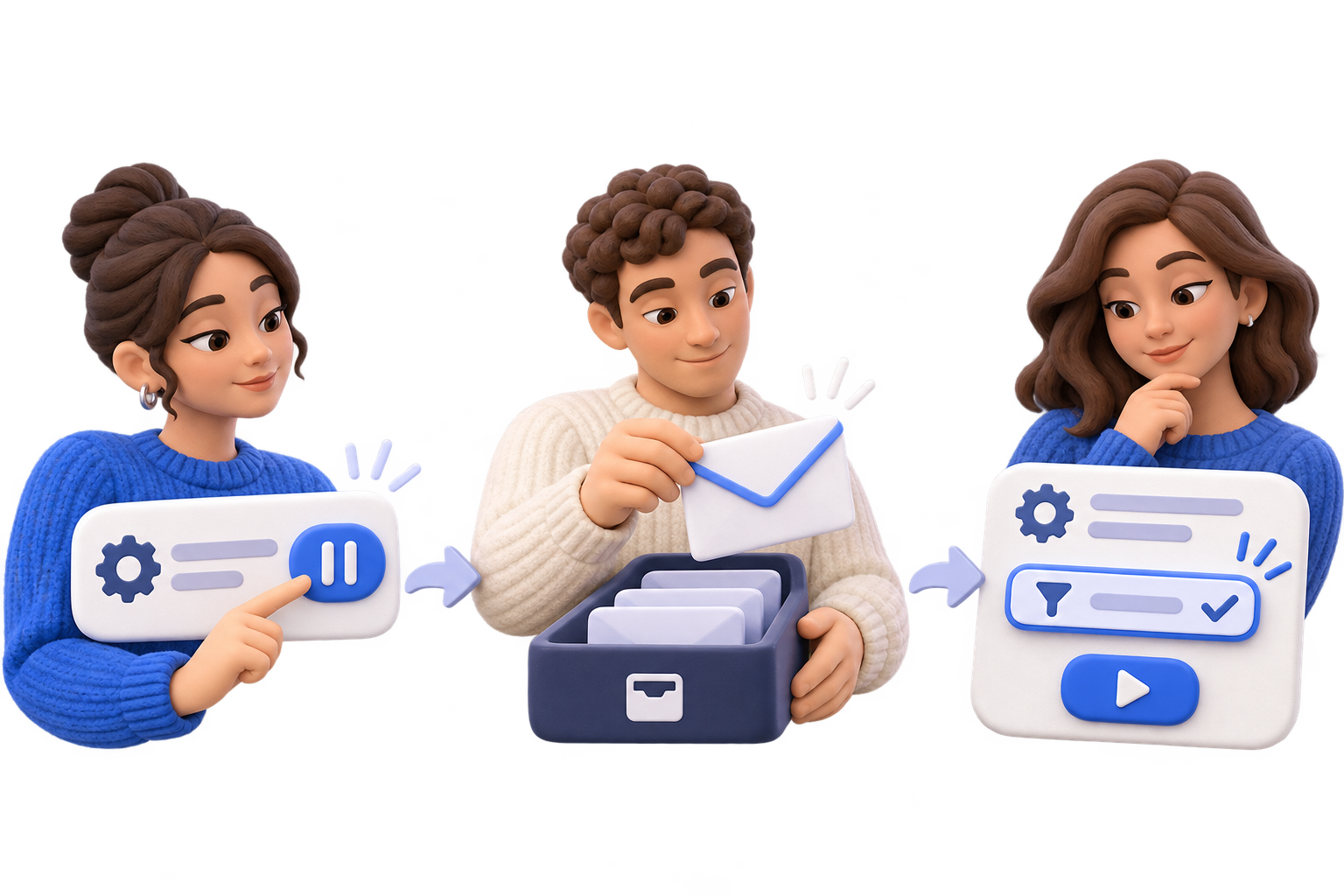
규칙을 일시 중지하거나 좁히기
InboxPeace에서 규칙을 여세요. 메뉴에서 일시 중지하거나, 수정을 선택해 조건을 바꾸세요.
예를 들어 쇼핑몰 도메인 전체를 차단하면 프로모션과 주문 메일이 모두 포함될 수 있습니다. 원치 않는 프로모션이 별도의 한 주소에서 온다면 그 발신자를 대신 사용하세요.
일시 중지하면 무엇을 남길지 정하는 동안 규칙 적용이 멈춥니다. 이미 제거된 메시지가 자동으로 돌아오지는 않습니다.
사본이 있다면 메시지 복구하기
- 복원을 열고, 해당 메일함을 선택한 뒤 필요한 발신자를 검색하세요.
- 관련 결과를 표시해 메시지를 확인하세요.
- 복원을 선택하고, 요청되면 복구 잠금을 해제하세요. 확인이 표시될 때까지 기다린 뒤 메일함을 확인하세요.
복구는 플랜 기간 내의 복구 가능한 메시지에 적용됩니다. Peace는 7일, Control은 30일, Shield는 90일입니다. 일부 메시지는 복구하지 못할 수 있습니다.
고급 보호 사본에는 이를 보호하는 복구 자격 증명이 필요합니다. 안전하게 보관하세요.
보관된 사본이 없다면
필요하면 제공업체의 스팸/정크 메일과 휴지통/지운 편지함을 확인하세요. 복구할 수 있는 사본이 없다면 발신자에게 신뢰할 수 있는 경로로 다시 보내 달라고 요청하세요.
복원된 메시지라고 해서 자동으로 믿을 수 있는 것은 아닙니다. 링크를 따라가거나 첨부 파일을 열기 전에, 민감한 요청은 해당 기관의 공식 앱이나 웹사이트로 확인하세요.
다음에는 더 작은 범위를 선택하기
주소 하나로 충분하면 발신자를 사용하세요. 더 넓게 적용해야 할 때만 도메인이나 특징적인 제목 문구를 사용하세요.
범위는 신중하게 고르세요. 규칙을 조정하고 보관된 복구 가능한 메시지를 복구할 수는 있지만, 복구로 모든 실수를 되돌릴 수는 없습니다.
 InboxPeace 작동 방식 보기.