

ひとつのアドレスをブロックすると、別のアドレスから同じものが届く。
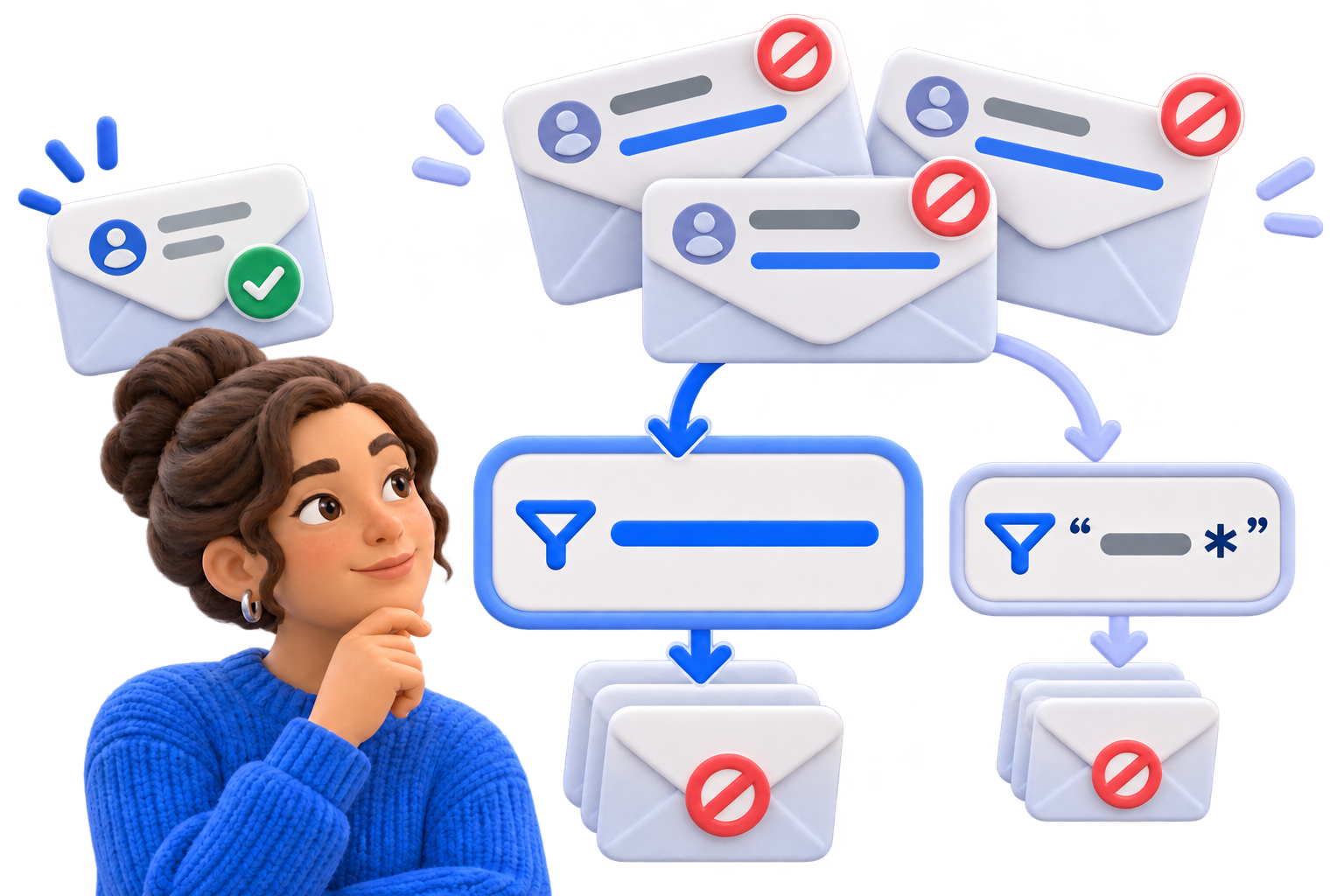
アドレスごとにブロックしていては、同じ作業の繰り返しになりかねません。メッセージに役立つ共通点があれば、InboxPeaceのドメインや件名のルールで、その波をより広く対象にできることがあります。
変わらない部分をブロックする
次の架空の例で、選び方を示します。
| 望まないメール | より狭い共通の条件 |
|---|---|
deal1@offers.quartz-harbor.example、deal2@offers.quartz-harbor.example、deal3@offers.quartz-harbor.example |
プロモーション用の送信ドメインoffers.quartz-harbor.example |
| 送信ドメインは異なり、件名に「Quartz Harbor weekend promotion」を含む | その特徴的な件名のフレーズ |
スクロールするとすべての列を表示できます。
ドメインも言い回しも変わり続ける場合は、新しいルールが必要になることがあります。
必要なときは広いルールを使う
ご利用のプランで使えるルールの種類を選びます。InboxPeaceで該当するルールのメニューを開き、編集を選びます。ドメインのブロックなら、範囲を対象の送信ドメインに変更して保存します。件名キーワードを選ぶと、本文ではなく件名の言葉に一致させられます。
保存する前に、その条件がほかに何を対象にするかを考えましょう。ドメインの例では、orders.quartz-harbor.exampleからの注文メールは別のドメインです。そのメールもブロックしたいのでない限り、ブロックを企業全体に広げないでください。
「Quartz Harbor weekend promotion」のようなフレーズは、「payment」「storage」「security」より具体的です。こうした広い言葉は、重要なメッセージにも出てくることがあります。
ふだんの日はシンプルに
問題が望まないひとつのアドレスなら、送信者ルールを使います。繰り返されるパターンをより広く対象にする必要があるときは、ドメインや件名の条件を使います。
保存して有効にすると、ルールはサポート対象の接続を通じて一致するメールを処理します。アドレスも使い慣れたアプリもそのままです。ルールは後から一時停止や変更ができ、対象となるコピーはマスク付きの復元で利用できる場合があります。
一致するドメインや件名のルールひとつで、変わり続ける複数のアドレスを対象にできます。その条件に当てはまらないメールには、別のルールが必要です。
 InboxPeaceの仕組みを見る。