

주소 하나를 차단하면, 다른 주소가 같은 메일을 보냅니다.
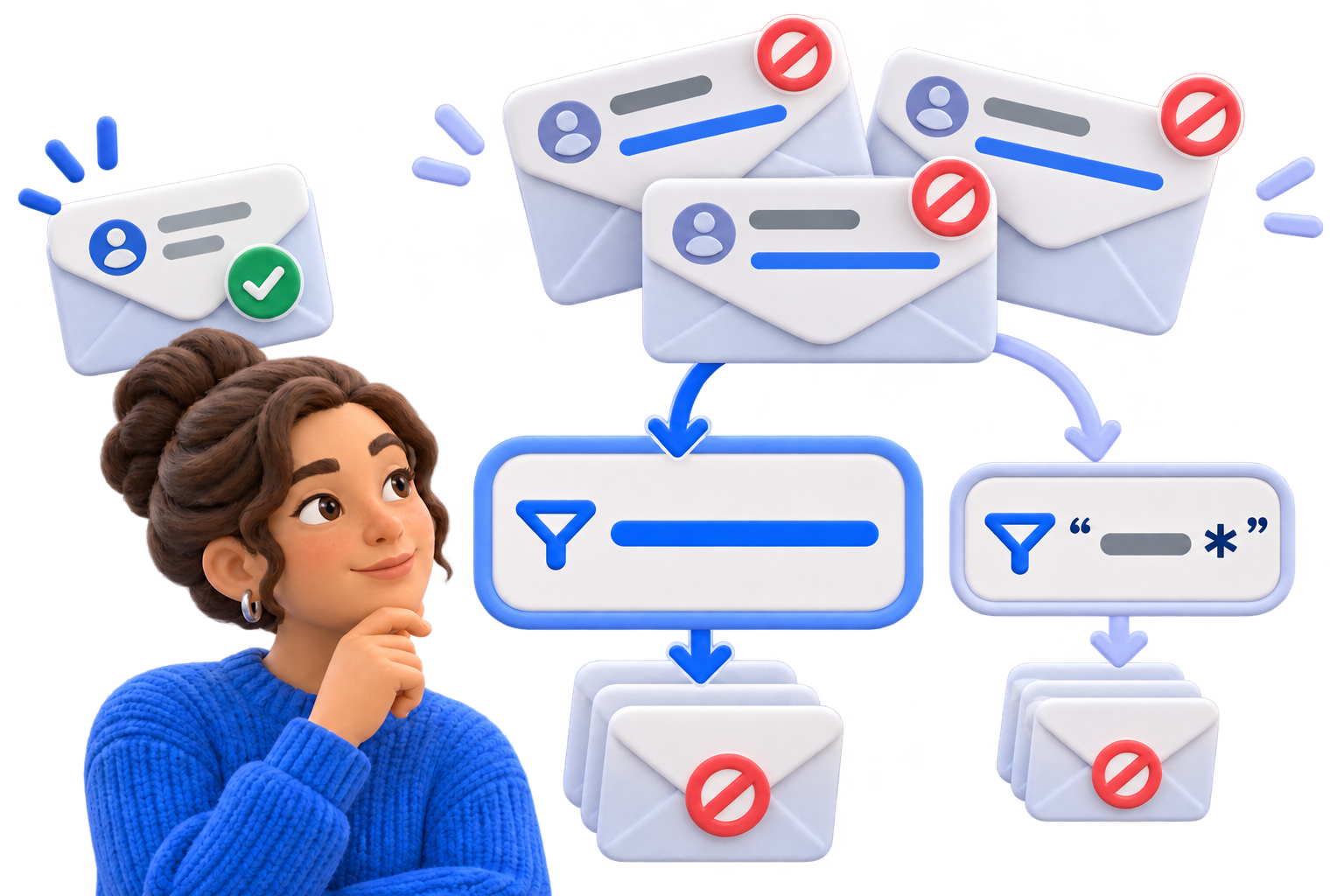
주소마다 따로 차단하다 보면 같은 일이 반복될 수 있습니다. 메시지에 쓸 만한 공통점이 있다면 InboxPeace의 도메인 또는 제목 규칙으로 그 물결을 더 많이 포괄할 수 있습니다.
변하지 않는 부분을 차단하세요
다음 가상의 예시로 선택 방법을 보여 드립니다.
| 원치 않는 메일 | 더 좁은 공통 조건 |
|---|---|
deal1@offers.quartz-harbor.example, deal2@offers.quartz-harbor.example, deal3@offers.quartz-harbor.example |
프로모션 발신 도메인 offers.quartz-harbor.example |
| 발신 도메인은 서로 다르고 제목에 “Quartz Harbor weekend promotion”이 포함됨 | 그 특징적인 제목 문구 |
스크롤하면 모든 열을 볼 수 있습니다.
도메인과 표현이 모두 계속 바뀐다면 새 규칙이 필요할 수 있습니다.
필요할 때는 더 넓은 규칙을 사용하세요
플랜에서 사용할 수 있는 규칙 유형을 고르세요. InboxPeace에서 해당 규칙의 메뉴를 열고 수정을 선택하세요. 도메인 차단이라면 범위를 의도한 발신 도메인으로 바꾸고 저장하세요. 제목 키워드를 선택하면 본문이 아닌 제목의 단어와 일치시킵니다.
저장하기 전에 그 조건이 또 무엇을 포괄하는지 생각해 보세요. 도메인 예시에서 orders.quartz-harbor.example의 주문 메일은 다른 도메인입니다. 그 메일까지 차단하려는 것이 아니라면 차단을 회사 전체로 넓히지 마세요.
“Quartz Harbor weekend promotion” 같은 문구는 “payment”, “storage”, “security”보다 구체적입니다. 그런 넓은 단어는 중요한 메시지에도 나올 수 있습니다.
평소에는 단순하게
원치 않는 주소 하나가 문제라면 발신자 규칙을 사용하세요. 반복되는 패턴을 더 넓게 포괄해야 한다면 도메인이나 제목 조건을 사용하세요.
저장하고 활성화하면 규칙은 지원되는 연결을 통해 일치하는 메일을 처리합니다. 주소와 익숙한 앱은 그대로입니다. 규칙은 나중에 일시 중지하거나 바꿀 수 있고, 복구 가능한 사본은 가려진 복구에서 이용할 수 있을 수 있습니다.
일치하는 도메인 또는 제목 규칙 하나로 바뀌는 여러 주소를 포괄할 수 있습니다. 그 조건에 해당하지 않는 메일에는 다른 규칙이 필요합니다.
 InboxPeace 작동 방식 보기.