

목적을 이루는 가장 작은 차단부터 시작하세요.
원치 않는 주소 하나 때문에 도메인 전체를 차단할 필요는 보통 없습니다. 주소가 계속 바뀐다면 더 넓은 범위가 필요할 수 있습니다.
범위 선택하기
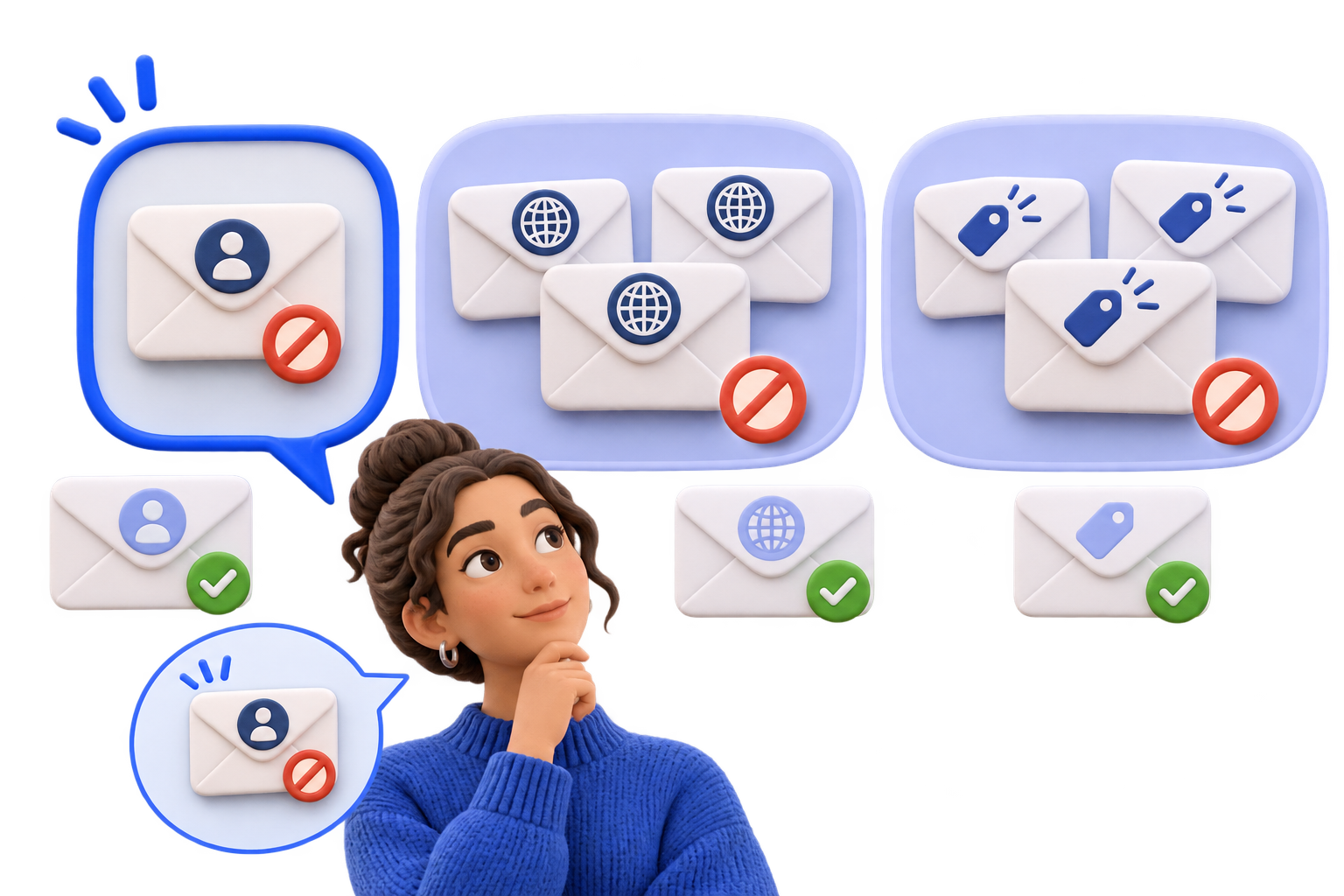
| 선택 | 적합한 경우 | 주의할 점 |
|---|---|---|
| 발신자 | 특정한 주소 하나 | 다른 주소는 별개의 발신자입니다 |
| 도메인 | 원치 않는 주소들이 같은 발신 도메인을 사용함 | 그 도메인의 원하는 메일도 일치할 수 있습니다 |
| 제목 문구 | 여러 발신자가 특징적인 제목 표현을 반복해서 사용함 | 흔한 단어는 원하는 메일에도 나올 수 있습니다 |
스크롤하면 모든 열을 볼 수 있습니다.
차이 확인하기
다음 주소와 제목은 가상의 예입니다.
- 발신자:
offers@shop.example는 그 주소만 대상으로 합니다.orders@shop.example와는 다른 발신자입니다. - 도메인:
offers.quartz-harbor.example는 계속 바뀌는 프로모션 주소를 묶습니다. 별도의 주문 도메인에서 오는 메일을 계속 받고 싶다면quartz-harbor.example전체로 넓히지 마세요. - 제목: “Quartz Harbor weekend promotion”은 특징적인 문구입니다. “Payment”는 그렇지 않습니다. 영수증이나 계정 알림이 포함될 수 있습니다.
계속 받고 싶은 메일을 지키려면 저장하기 전에 조건을 확인하세요. 더 넓은 경우는 주소가 바뀌는 예시를 참고하세요.
InboxPeace에서 선택하기
원치 않는 발신자가 하나라면, 그 메시지를 InboxPeace Block 폴더나 라벨로 옮기면 발신자 규칙이 만들어집니다.
저장된 규칙의 범위를 바꾸려면 메뉴를 열고 수정을 선택한 뒤, 지원되는 조건을 수정하고 저장하세요. 반복되는 패턴에는 상황에 맞게 도메인 차단 또는 제목 키워드를 사용하세요.
연결과 보호가 실행되는 동안, 일치하는 메일은 매번 같은 결정을 내리지 않아도 처리됩니다.
규칙은 바꿀 수 있습니다
적용을 멈추고 싶을 때는 규칙을 일시 중지하세요. 조건을 좁히려면 편집하고, 더 이상 원하지 않으면 삭제하세요.
일시 중지해도 이미 제거된 메일이 자동으로 복원되지는 않습니다. 메시지가 다시 필요하면 복구에서 보관된 복구 가능한 메일을 검색하세요. 범위는 신중하게 고르세요. 복구로 모든 메시지를 되찾을 수는 없습니다.
 InboxPeace 작동 방식 보기.