

이메일 앱은 받은편지함을 보여 주는 것 이상을 할 수 있습니다. 수천 통의 메일을 찾고, 한데 분류하고, 새 메일을 자동으로 정리하고, 시간이 날 때 메일을 다시 가져올 수 있습니다.
그런 일을 위해 다른 앱에 돈을 내기 전에, 이미 가진 도구를 먼저 써 보세요.
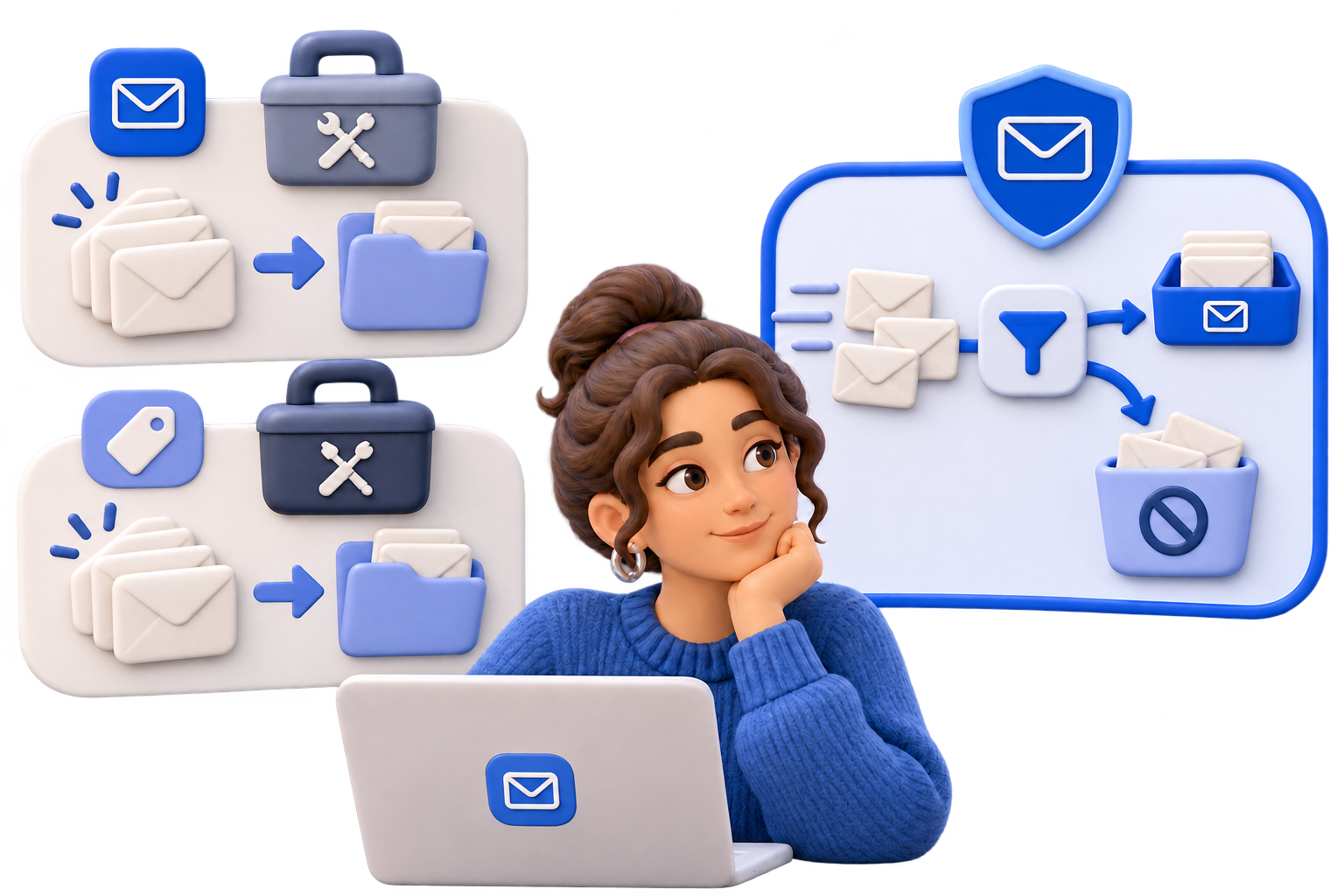
찾고. 분류하고. 정리해 두세요.
| 하고 싶은 일 | Gmail | iCloud Mail | Outlook |
|---|---|---|---|
| 기존 메일 한꺼번에 분류 | 검색하고 일치 항목을 선택해 라벨을 적용하고, 원하면 보관처리 | 메일을 선택해 폴더로 이동 | 검색하고 메일을 선택한 뒤 ‘이동’ 선택 |
| 새 메일 자동 분류 | 필터 만들기 | iCloud Mail 규칙 만들기 | 받은 편지함 규칙 만들기 |
| 메일 다시 보기 | 다시 알림 | 나에게 알림 | 지원되는 버전에서 다시 알림 |
| 오래된 원치 않는 메일 정리 | 검색 또는 프로모션에서 선택해 삭제 | 직접 삭제 또는 Mail 정리 추천 | 한꺼번에 삭제 또는 일괄 정리 사용 |
모든 열을 보려면 스크롤하세요.
유용한 일 하나부터 시작하세요. 주문 확인 메일을 분류하거나, 아직 읽는 뉴스레터를 따로 모으거나, 메일을 내일까지 다시 알림으로 미뤄 두세요. 먼저 받은편지함 전체를 다시 정리할 필요는 없습니다.
자세한 단계는 Gmail, iCloud Mail 또는 Outlook 가이드를 따르세요. 기능과 메뉴는 앱과 계정에 따라 다릅니다.
정리는 유용합니다. 같은 원치 않는 메일을 다시 마주하는 건 그렇지 않습니다.
한꺼번에 삭제하면 그 메일은 정리됩니다. 기본 필터와 규칙으로 이후 메일을 계속 정리하거나 삭제할 수도 있습니다. 모두 강력한 도구입니다.
하지만 익숙한 차단 버튼이 원치 않는 메일을 정크나 휴지통으로 보내기만 한다면, 중요한 것을 찾을 때 여전히 마주칠 수 있습니다.
같은 원치 않는 발신자. 폴더만 다를 뿐.
InboxPeace는 반복되는 메일을 다른 방식으로 처리합니다. 차단할 발신자, 도메인 또는 제목 문구를 선택하세요. 보호가 실행되는 동안 InboxPeace는 일치하는 메일을 다른 폴더에 남겨 두지 않고 연결된 메일함에서 삭제합니다.
예를 들어 쇼핑몰의 프로모션 주소는 차단하면서 별도의 주문용 주소에서 오는 메일은 유지할 수 있습니다. 넓은 규칙일수록 더 주의가 필요합니다. 도메인 전체를 차단하면 영수증까지 포함될 수 있습니다.
차단한 대상 메일을 되찾아야 한다면, 마스킹된 복구로 모든 원치 않는 발신자와 제목을 드러내지 않고 찾을 수 있습니다.
실제로 필요한 일에 돈을 내세요
찾기, 분류, 다시 알림, 정리에는 이메일 앱을 사용하세요. 남은 문제가 더는 마주하고 싶지 않은 반복되는 원치 않는 메일이라면 InboxPeace를 선택하세요.
 InboxPeace 작동 방식 보기.