

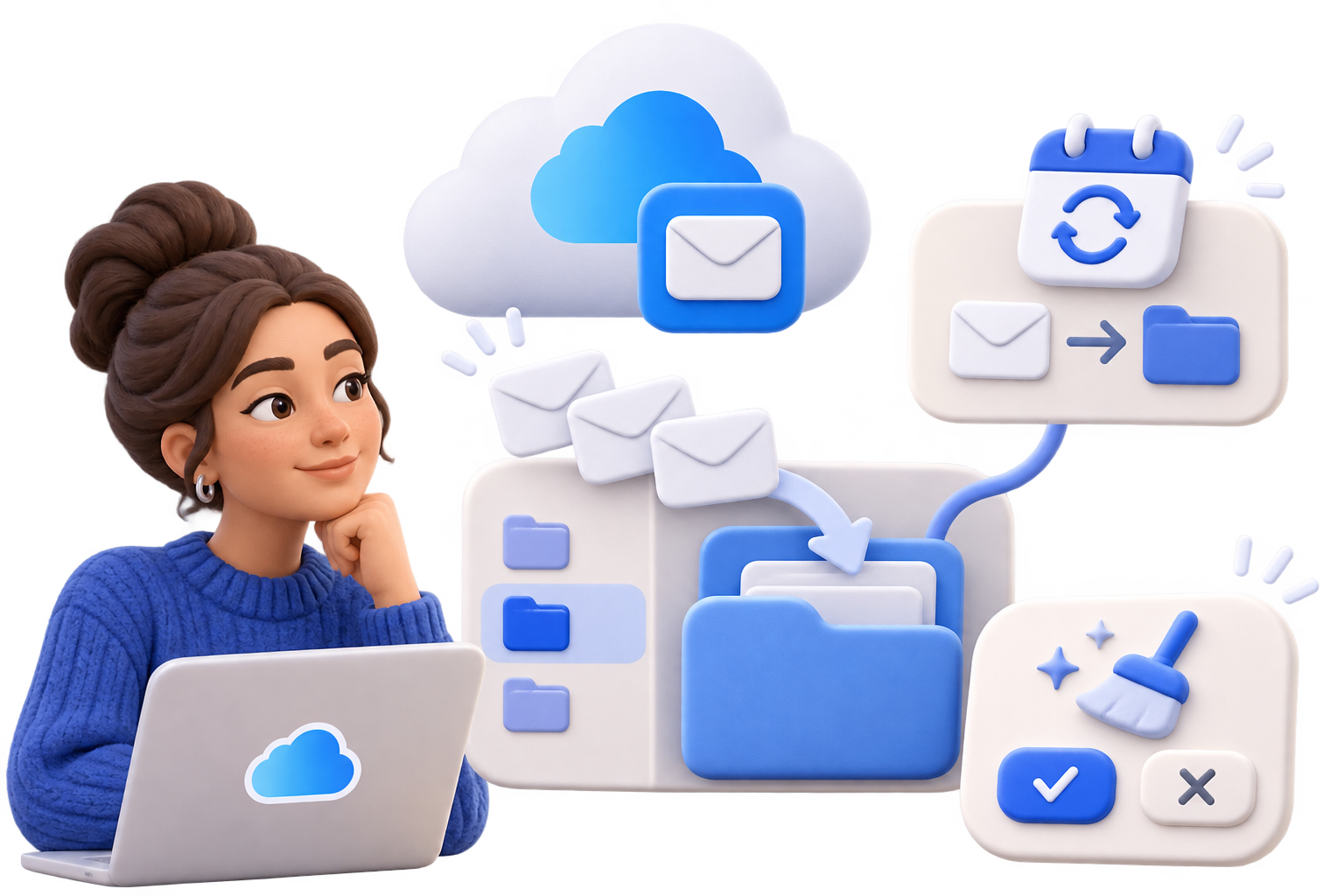
Puedes organizar iCloud Mail, archivar automáticamente los mensajes nuevos y eliminar promociones antiguas con herramientas ya incluidas.
Estos pasos usan iCloud Mail en iCloud.com. Apple Mail también es una aplicación para otros proveedores; una cuenta que ves en Apple Mail no es necesariamente un buzón de iCloud.
Archiva el correo que quieres conservar
- En iCloud Mail, selecciona una carpeta predeterminada. Usa el botón para añadir carpeta junto a Carpetas para crear una carpeta Pedidos.
- Encuentra los mensajes del remitente con la búsqueda de Mail y revisa los resultados.
- Selecciona los mensajes que quieras. En un Mac, haz Comando-clic en varios mensajes; en Windows, Control-clic.
- Elige Mover, selecciona Pedidos y confirma. En un ordenador también puedes arrastrar los mensajes seleccionados a una carpeta.
Archiva automáticamente los mensajes futuros
- Abre los Ajustes de Mail y luego elige Reglas.
- Selecciona el botón de añadir y ponle nombre a la regla, por ejemplo Pedidos.
- En Mensaje, elige la condición de remitente e introduce la dirección de las confirmaciones de pedido.
- En Acción, elige mover el mensaje a tu carpeta Pedidos. Selecciona Añadir.
Usa la dirección de pedidos real, no todo el dominio de la empresa, si aún quieres que el resto del correo se trate de otra forma. Apple indica que las reglas nuevas o modificadas pueden tardar hasta 15 minutos en afectar al correo entrante. Si cambias el nombre de una carpeta de destino o la eliminas, actualiza también sus reglas. A cada mensaje se le aplica únicamente la primera regla de iCloud que coincida, así que el orden de las reglas existentes importa.
Vuelve a prestar atención a un mensaje
En Recibidos, selecciona un mensaje, abre Más y elige Recordármelo. Escoge una hora sugerida o fija la tuya con Recordármelo más tarde.
A esa hora, el mensaje sube al principio de Recibidos. También aparece en el buzón Recordármelo. Recordármelo no oculta el mensaje como Posponer de Gmail.
Deja que iCloud te ayude con el correo antiguo
Abre los Ajustes de Mail, elige Limpieza y abre una recomendación.
Revisa Acción, Estado y Antigüedad, y elige Activar cuando los ajustes te convengan. Por ejemplo, quizá prefieras archivar los registros de transacciones y eliminar las promociones antiguas. La disponibilidad varía, también según el idioma.
También puedes seleccionar un lote no deseado y eliminarlo manualmente. El correo eliminado en iCloud.com normalmente permanece 30 días en la Papelera, pero los ajustes de otra aplicación de correo pueden eliminarlo antes. La eliminación se sincroniza con los dispositivos que usan ese buzón. Compruébalo antes de vaciar definitivamente la Papelera.
Conserva iCloud. Añade el bloqueo que necesitas.
iCloud puede automatizar la organización y la limpieza. InboxPeace aborda una experiencia distinta: eliminar de tu buzón compatible las coincidencias no deseadas que elijas, con recuperación oculta para las copias elegibles, mientras conservas tu dirección y tu aplicación.
 Descubre cómo funciona InboxPeace.