

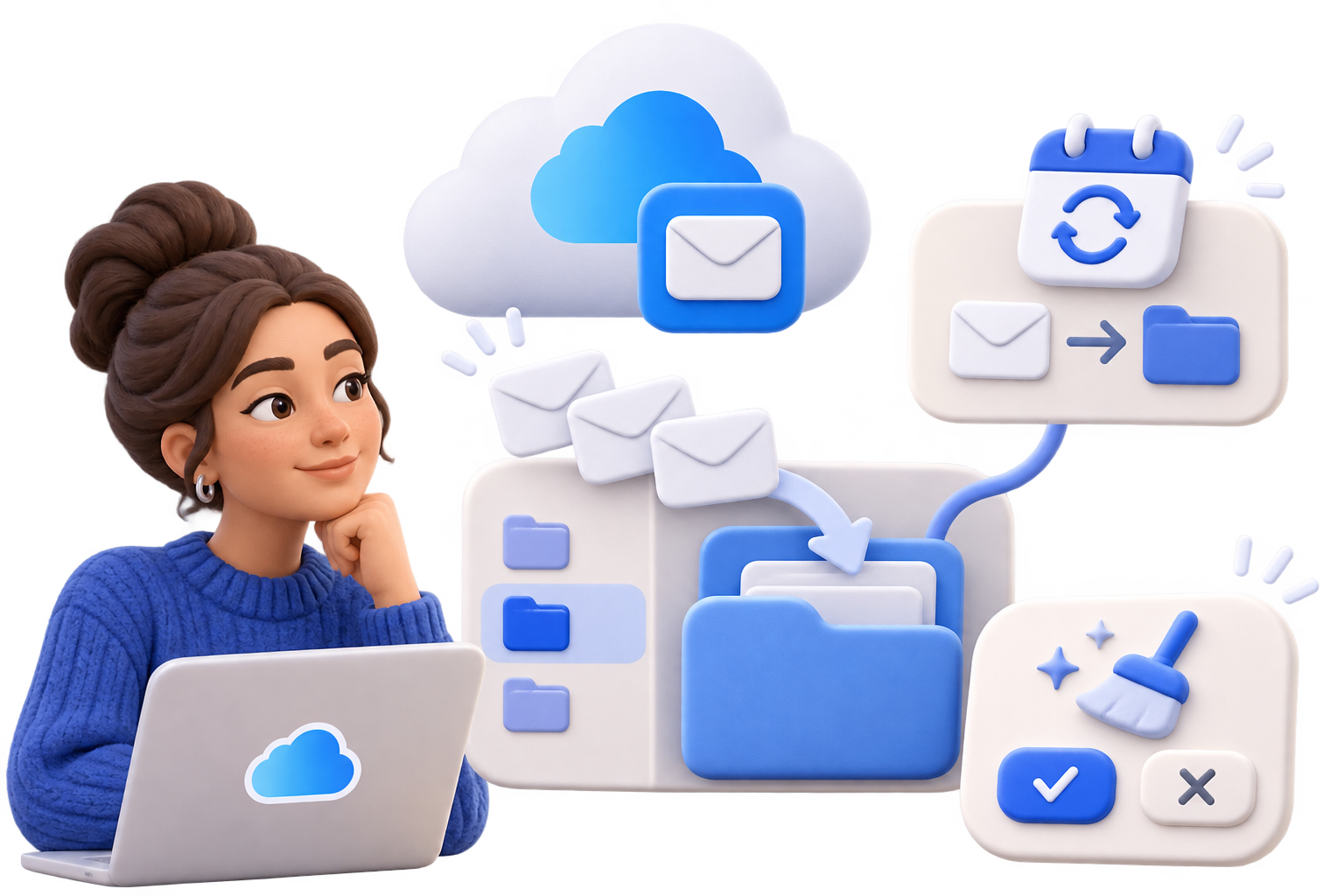
पहले से शामिल टूल से आप iCloud Mail को व्यवस्थित कर सकते हैं, नए संदेश अपने-आप व्यवस्थित कर सकते हैं और पुराने प्रमोशन साफ़ कर सकते हैं।
ये चरण iCloud.com पर iCloud Mail के लिए हैं। Apple Mail दूसरे प्रदाताओं के लिए भी एक ऐप है; Apple Mail में दिखने वाला खाता ज़रूरी नहीं कि iCloud मेलबॉक्स हो।
जो ईमेल रखना है उसे व्यवस्थित करें
- iCloud Mail में कोई डिफ़ॉल्ट फ़ोल्डर चुनें। Orders फ़ोल्डर बनाने के लिए Folders के पास वाला फ़ोल्डर जोड़ें बटन इस्तेमाल करें।
- Mail सर्च से भेजने वाले के संदेश ढूँढें, और मिलान देखें।
- अपने चाहे संदेश चुनें। Mac पर, कई संदेशों पर Command-क्लिक करें; Windows पर, Control-क्लिक करें।
- Move चुनें, Orders चुनें और ले जाने की पुष्टि करें। कंप्यूटर पर आप चुने गए संदेशों को किसी फ़ोल्डर पर खींचकर भी डाल सकते हैं।
भविष्य के संदेश अपने-आप व्यवस्थित करें
- Mail की Settings खोलें, फिर Rules चुनें।
- जोड़ें बटन चुनें और नियम का नाम रखें, जैसे Orders।
- Message के नीचे, भेजने वाले की शर्त चुनें और ऑर्डर-कन्फ़र्मेशन पता डालें।
- Action के नीचे, संदेश को अपने Orders फ़ोल्डर में ले जाना चुनें। Add चुनें।
अगर आप चाहते हैं कि दूसरे ईमेल के साथ अलग व्यवहार हो, तो पूरे कंपनी डोमेन के बजाय असली ऑर्डर पता इस्तेमाल करें। Apple के अनुसार नए या बदले गए नियमों को आने वाले ईमेल पर असर डालने में 15 मिनट तक लग सकते हैं। अगर आप किसी गंतव्य फ़ोल्डर का नाम बदलते हैं या उसे हटाते हैं, तो उसके नियम भी अपडेट करें। किसी संदेश पर केवल पहला मेल खाने वाला iCloud नियम लागू होता है, इसलिए मौजूदा नियमों का क्रम मायने रखता है।
किसी संदेश को फिर से अपने ध्यान में लाएँ
Inbox में, कोई संदेश चुनें, More खोलें और Remind Me चुनें। कोई सुझाया गया समय चुनें या Remind Me Later से अपना समय तय करें।
उस समय संदेश Inbox में सबसे ऊपर आ जाता है। यह Remind Me मेलबॉक्स में भी दिखता है। Remind Me संदेश को Gmail के Snooze की तरह छिपाता नहीं है।
पुराने ईमेल में iCloud की मदद लें
Mail की Settings खोलें, Cleanup चुनें, फिर कोई सुझाव खोलें।
Action, Status और Age देखें, फिर सेटिंग्स ठीक लगने पर Turn On चुनें। उदाहरण के लिए, आप लेन-देन के रिकॉर्ड आर्काइव करना और पुराने प्रमोशन हटाना पसंद कर सकते हैं। उपलब्धता अलग-अलग होती है, भाषा के अनुसार भी।
आप कोई अनचाहा बैच चुनकर उसे खुद भी हटा सकते हैं। iCloud.com पर हटाया गया ईमेल आमतौर पर 30 दिनों तक Trash में रहता है, लेकिन किसी दूसरे मेल ऐप की सेटिंग्स उसे पहले हटा सकती हैं। हटाना उस मेलबॉक्स का उपयोग करने वाले डिवाइस पर सिंक होता है। Trash को स्थायी रूप से खाली करने से पहले जाँच लें।
iCloud रखें। ज़रूरी ब्लॉकिंग जोड़ें।
iCloud व्यवस्था और सफ़ाई को ऑटोमेट कर सकता है। InboxPeace एक अलग अनुभव पर काम करता है: आपके समर्थित मेलबॉक्स से चुने गए अनचाहे मिलानों को हटाना, योग्य कॉपियों के लिए छिपी हुई रिकवरी के साथ, जबकि आपका पता और ऐप वही रहते हैं।
 देखें InboxPeace कैसे काम करता है।