

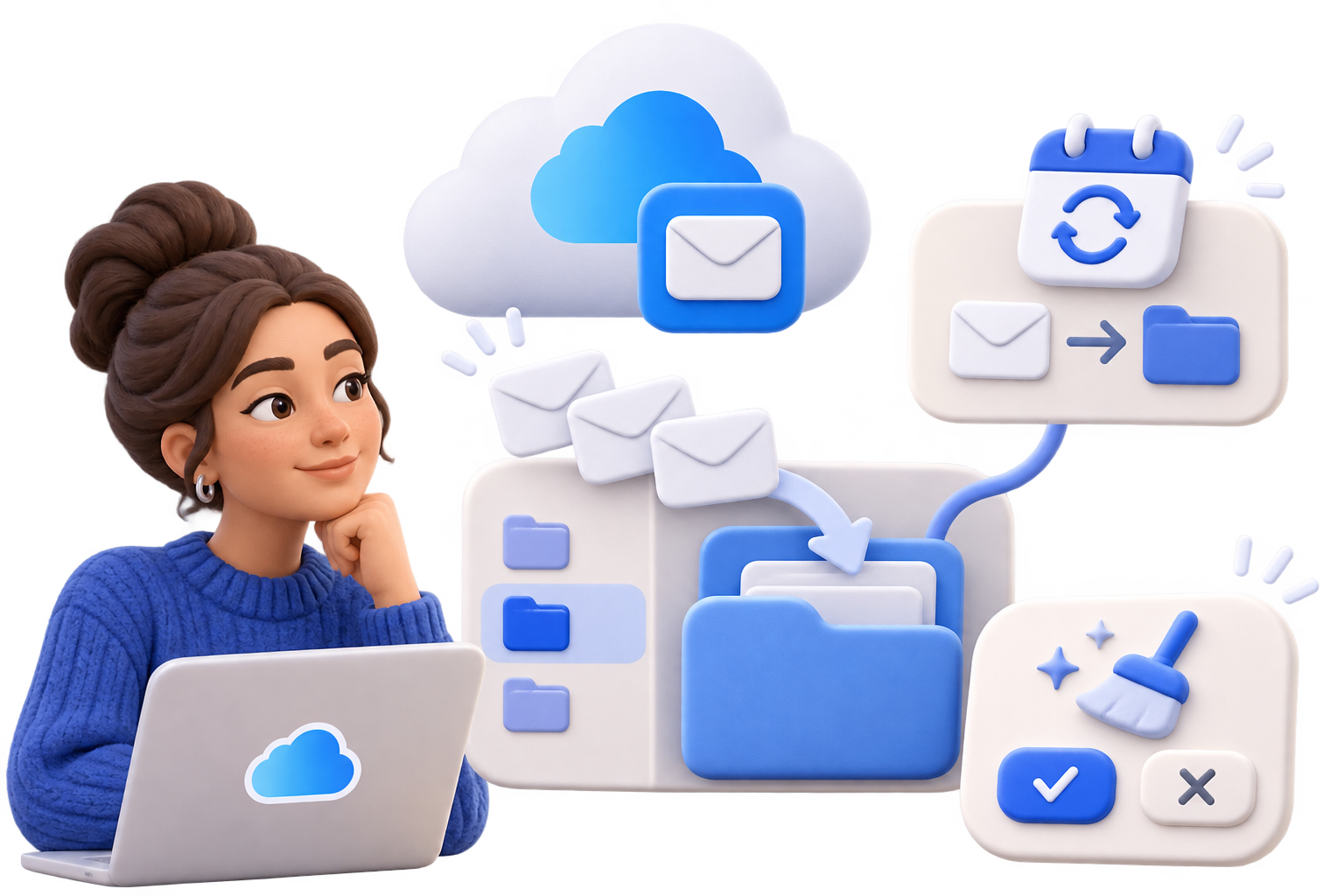
Você pode organizar o iCloud Mail, organizar novas mensagens automaticamente e apagar promoções antigas com ferramentas que já vêm incluídas.
Estas etapas usam o iCloud Mail em iCloud.com. O Apple Mail também é um app para outros provedores; uma conta exibida no Apple Mail não é necessariamente uma caixa de correio do iCloud.
Organize os e-mails que você quer manter
- No iCloud Mail, selecione uma pasta padrão. Use o botão de adicionar pasta ao lado de Pastas para criar uma pasta Pedidos.
- Encontre as mensagens do remetente usando a pesquisa do Mail e revise os resultados.
- Selecione as mensagens que você quer. No Mac, clique com Command em várias mensagens; no Windows, clique com Control.
- Escolha Mover, selecione Pedidos e confirme. No computador, você também pode arrastar as mensagens selecionadas para uma pasta.
Organize mensagens futuras automaticamente
- Abra os Ajustes do Mail e escolha Regras.
- Selecione o botão de adicionar e dê um nome à regra, como Pedidos.
- Em Mensagem, escolha a condição de remetente e digite o endereço das confirmações de pedido.
- Em Ação, escolha mover a mensagem para sua pasta Pedidos. Selecione Adicionar.
Use o endereço real de pedidos, e não o domínio inteiro da empresa, se ainda quiser que outros e-mails sejam tratados de outra forma. Segundo a Apple, regras novas ou alteradas podem levar até 15 minutos para valer para os e-mails recebidos. Se você renomear ou excluir uma pasta de destino, atualize também as regras dela. Só a primeira regra do iCloud correspondente se aplica a uma mensagem, então a ordem das regras existentes importa.
Traga uma mensagem de volta à sua atenção
Na Caixa de Entrada, selecione uma mensagem, abra Mais e escolha Lembrar-me. Escolha um horário sugerido ou defina o seu com Lembrar-me Mais Tarde.
Nesse horário, a mensagem vai para o topo da Caixa de Entrada. Ela também aparece na caixa Lembrar-me. O Lembrar-me não esconde a mensagem como o Adiar do Gmail.
Deixe o iCloud ajudar com e-mails antigos
Abra os Ajustes do Mail, escolha Cleanup e abra uma recomendação.
Confira Ação, Status e Idade e escolha Ativar quando as configurações forem adequadas. Por exemplo, você pode preferir arquivar registros de transações e excluir promoções antigas. A disponibilidade varia, inclusive por idioma.
Você também pode selecionar um lote indesejado e excluí-lo manualmente. Os e-mails excluídos em iCloud.com normalmente ficam na Lixeira por 30 dias, mas as configurações de outro app de e-mail podem removê-los antes. A exclusão é sincronizada com os dispositivos que usam essa caixa de correio. Confira antes de esvaziar a Lixeira definitivamente.
Mantenha o iCloud. Adicione o bloqueio de que precisa.
O iCloud pode automatizar a organização e a limpeza. A InboxPeace trata de outra experiência: remover os resultados indesejados que você escolheu da sua caixa de correio compatível, com recuperação oculta para cópias elegíveis, enquanto você mantém seu endereço e seu app.
 Veja como a InboxPeace funciona.