

Anda dapat mengatur iCloud Mail, mengarsipkan pesan baru secara otomatis, dan membersihkan promosi lama dengan alat yang sudah tersedia.
Langkah-langkah ini menggunakan iCloud Mail di iCloud.com. Apple Mail juga merupakan aplikasi untuk penyedia lain; akun yang dilihat di Apple Mail belum tentu kotak surat iCloud.
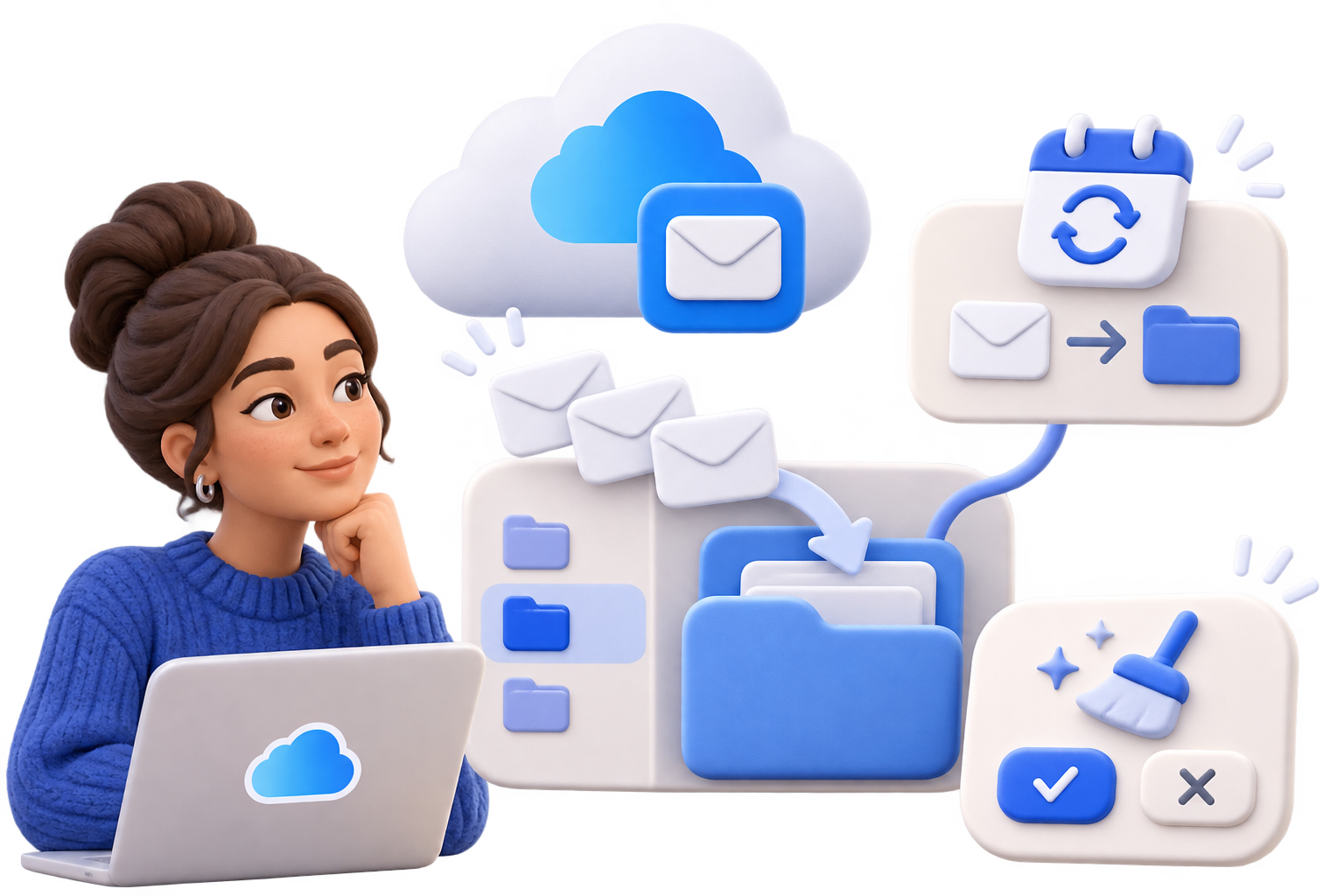
Arsipkan email yang ingin Anda simpan
- Di iCloud Mail, pilih folder bawaan. Gunakan tombol tambah folder di samping Folder untuk membuat folder Pesanan.
- Temukan pesan dari pengirim tersebut menggunakan pencarian Mail, lalu tinjau hasil yang cocok.
- Pilih pesan yang Anda inginkan. Di Mac, Command-klik beberapa pesan; di Windows, Control-klik.
- Pilih Pindahkan, pilih Pesanan, dan konfirmasi pemindahan. Anda juga dapat menyeret pesan yang dipilih ke folder di komputer.
Arsipkan pesan mendatang secara otomatis
- Buka Pengaturan Mail, lalu pilih Aturan.
- Pilih tombol tambah dan beri nama aturan, misalnya Pesanan.
- Di bawah Pesan, pilih kondisi pengirim dan masukkan alamat konfirmasi pesanan.
- Di bawah Tindakan, pilih memindahkan pesan ke folder Pesanan Anda. Pilih Tambah.
Gunakan alamat pesanan yang sebenarnya, bukan seluruh domain perusahaan, jika Anda masih ingin email lain diperlakukan berbeda. Apple menyatakan aturan baru atau yang diubah dapat memerlukan hingga 15 menit untuk memengaruhi email masuk. Jika Anda mengganti nama atau menghapus folder tujuan, perbarui juga aturannya. Hanya aturan iCloud pertama yang cocok yang berlaku untuk sebuah pesan, jadi urutan aturan yang ada penting.
Munculkan kembali pesan untuk Anda perhatikan
Di Kotak Masuk, pilih pesan, buka Lainnya, lalu pilih Ingatkan Saya. Pilih waktu yang disarankan atau atur sendiri dengan Ingatkan Saya Nanti.
Pada waktu itu, pesan pindah ke bagian atas Kotak Masuk. Pesan juga muncul di kotak surat Ingatkan Saya. Ingatkan Saya tidak menyembunyikan pesan seperti fitur Tunda di Gmail.
Biarkan iCloud membantu dengan email lama
Buka Pengaturan Mail, pilih Cleanup, lalu buka sebuah rekomendasi.
Periksa Tindakan, Status, dan Usia, lalu pilih Aktifkan jika pengaturannya sesuai. Misalnya, Anda mungkin lebih suka mengarsipkan catatan transaksi dan menghapus promosi lama. Ketersediaan bervariasi, termasuk menurut bahasa.
Anda juga dapat memilih sekumpulan pesan yang tidak diinginkan dan menghapusnya secara manual. Email yang dihapus di iCloud.com biasanya tetap di Sampah selama 30 hari, tetapi pengaturan aplikasi email lain dapat menghapusnya lebih cepat. Penghapusan disinkronkan ke perangkat yang menggunakan kotak surat itu. Periksa sebelum mengosongkan Sampah secara permanen.
Tetap gunakan iCloud. Tambahkan pemblokiran yang Anda butuhkan.
iCloud dapat mengotomatiskan pengaturan dan pembersihan. InboxPeace menangani pengalaman yang berbeda: menghapus email tak diinginkan yang cocok dan Anda pilih dari kotak surat Anda yang didukung, dengan pemulihan tersamar untuk salinan yang memenuhi syarat, sementara Anda tetap menggunakan alamat dan aplikasi Anda.
 Lihat cara kerja InboxPeace.