

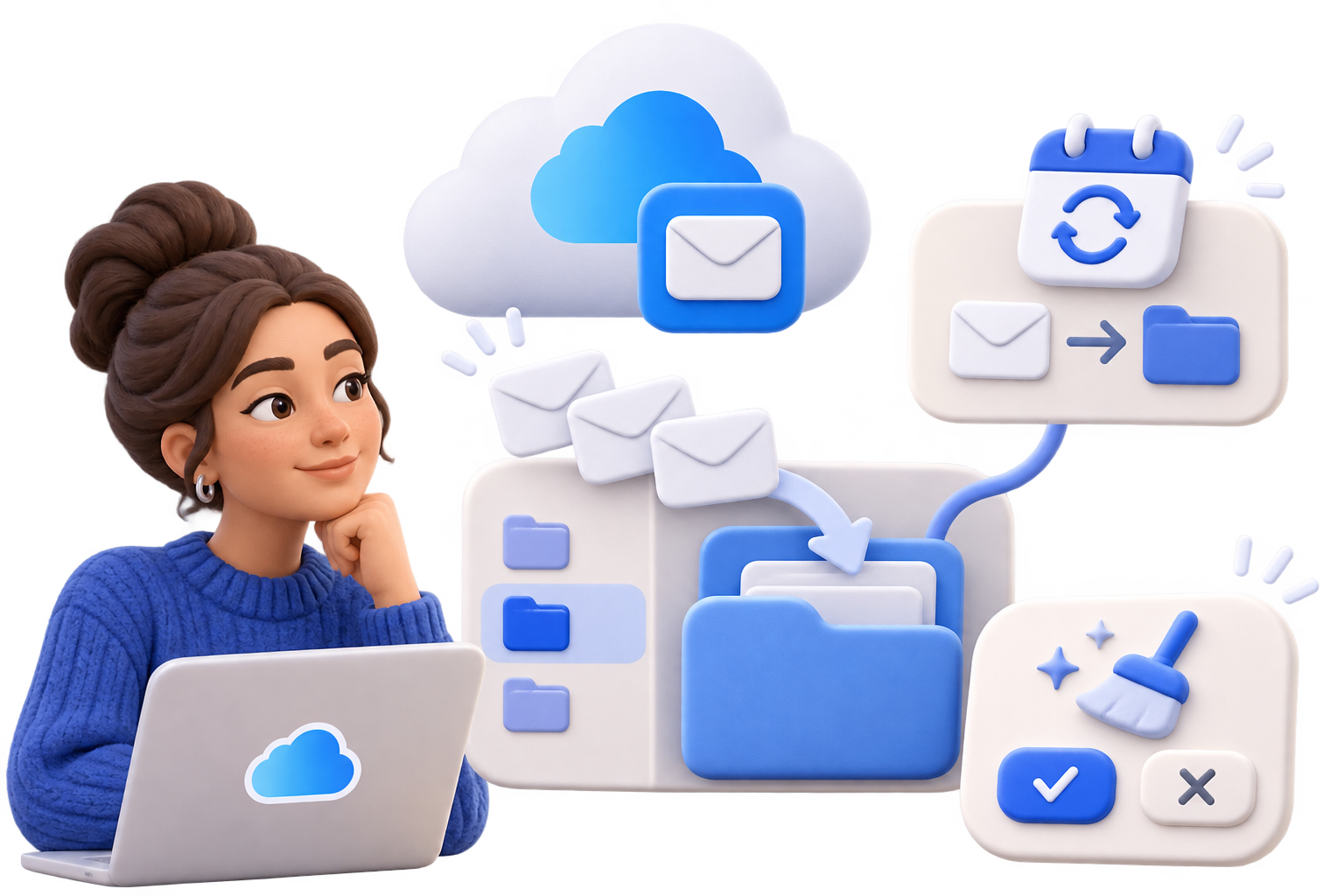
Du kan organisera iCloud Mail, sortera nya meddelanden automatiskt och rensa gamla kampanjer med verktyg som redan ingår.
De här stegen gäller iCloud Mail på iCloud.com. Apple Mail är också en app för andra leverantörer; ett konto som visas i Apple Mail är inte nödvändigtvis en iCloud-brevlåda.
Sortera e-posten du vill behålla
- Välj en standardmapp i iCloud Mail. Använd knappen för att lägga till mapp bredvid Mappar för att skapa mappen Order.
- Hitta avsändarens meddelanden med sökningen i Mail och granska träffarna.
- Markera de meddelanden du vill ha. På en Mac Command-klickar du på flera meddelanden; i Windows Control-klickar du.
- Välj Flytta, välj Order och bekräfta flytten. På en dator kan du också dra markerade meddelanden till en mapp.
Sortera framtida meddelanden automatiskt
- Öppna Inställningar i Mail och välj sedan Regler.
- Välj knappen för att lägga till och namnge regeln, till exempel Order.
- Under Meddelande väljer du avsändarvillkoret och anger adressen för orderbekräftelser.
- Under Åtgärd väljer du att flytta meddelandet till mappen Order. Välj Lägg till.
Använd den faktiska orderadressen, inte hela företagets domän, om du fortfarande vill att annan e-post ska hanteras annorlunda. Enligt Apple kan det ta upp till 15 minuter innan nya eller ändrade regler påverkar inkommande e-post. Om du byter namn på eller raderar en målmapp ska du också uppdatera dess regler. Bara den första matchande iCloud-regeln tillämpas på ett meddelande, så ordningen på befintliga regler spelar roll.
Påminn dig om ett meddelande
Markera ett meddelande i Inkorgen, öppna Mer och välj Påminn mig. Välj en föreslagen tid eller ange en egen med Påminn mig senare.
Vid den tiden flyttas meddelandet högst upp i Inkorgen. Det visas också i brevlådan Påminn mig. Påminn mig döljer inte meddelandet som Snooza i Gmail.
Låt iCloud hjälpa till med äldre e-post
Öppna Inställningar i Mail, välj Rensning och öppna sedan en rekommendation.
Kontrollera Åtgärd, Status och Ålder och välj sedan Slå på när inställningarna passar dig. Du kanske till exempel föredrar att arkivera transaktionsunderlag och radera gamla kampanjer. Tillgängligheten varierar, bland annat beroende på språk.
Du kan också markera en oönskad grupp och radera den manuellt. E-post som raderas på iCloud.com ligger normalt kvar i Papperskorgen i 30 dagar, men inställningarna i en annan e-postapp kan ta bort den tidigare. Raderingen synkroniseras till enheter som använder brevlådan. Kontrollera innan du tömmer Papperskorgen permanent.
Behåll iCloud. Lägg till blockeringen du behöver.
iCloud kan automatisera organisering och rensning. InboxPeace hanterar en annan upplevelse: att ta bort valda oönskade träffar från din brevlåda som stöds, med maskerad återställning för kopior som omfattas, medan du behåller din adress och app.
 Se hur InboxPeace fungerar.