

필요한 건 메일 한 통을 되찾는 것이지, 차단한 모든 것을 다시 훑어보는 게 아닙니다.
InboxPeace 복구에서는 보관된 대상 메일을 검색할 수 있으며, 발신자 정보와 제목은 표시하기로 선택할 때까지 마스킹됩니다.
필요한 메일 찾기
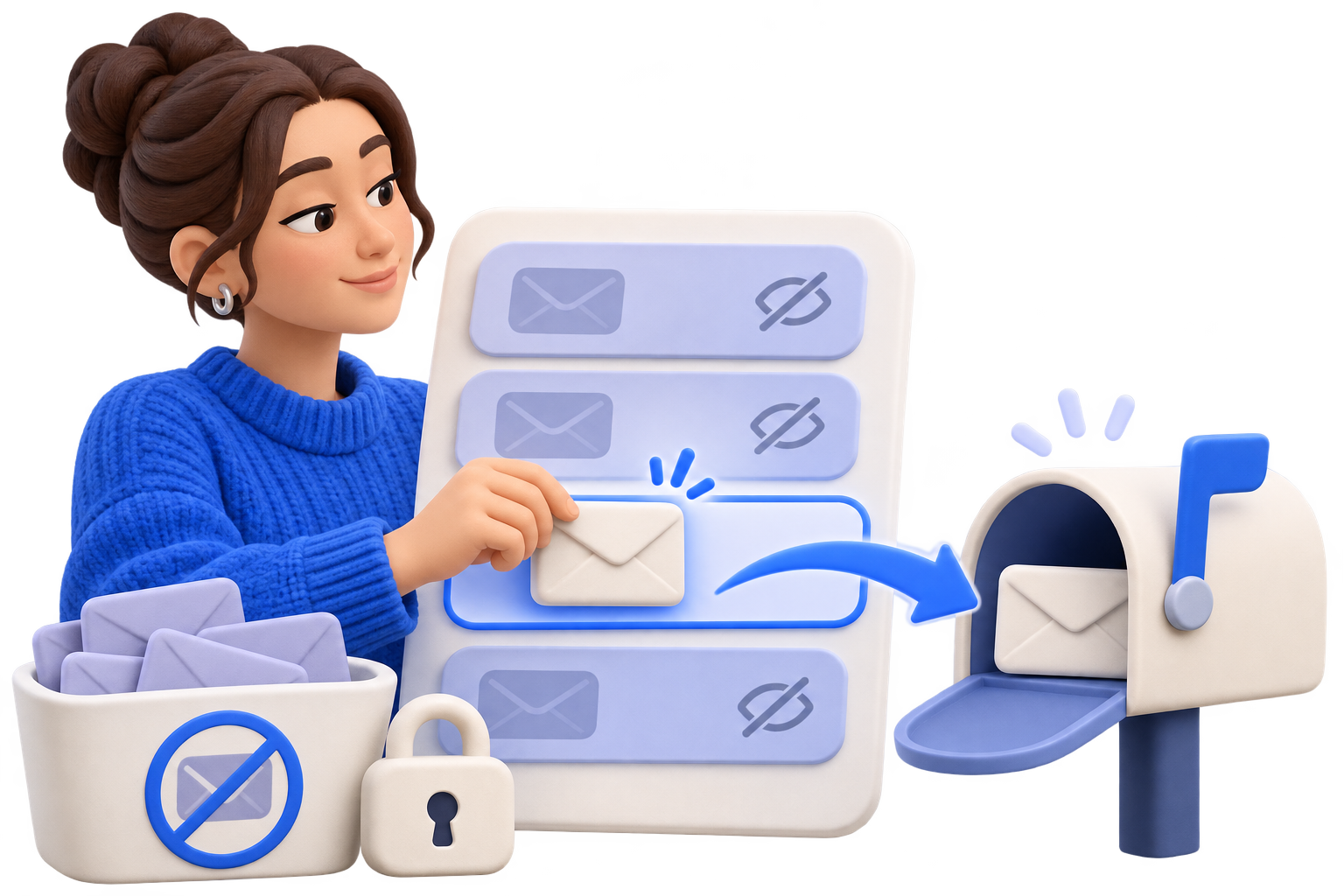
- InboxPeace에서 복원을 열고 대상 메일함을 선택한 뒤 필요한 발신자를 검색합니다.
- 일치하는 결과를 표시해 맞는 메일인지 확인합니다.
- 복원을 선택하고, 요청되면 복구 잠금을 해제합니다. 확인 메시지를 기다린 다음 메일함을 확인합니다.
결과 하나를 표시해도 원치 않는 발신자 목록 전체가 드러나지는 않습니다. 메일 복원과 규칙 변경은 별개의 선택입니다. 그 발신자의 이후 메일을 받고 싶다면 규칙도 일시 중지하거나 범위를 좁히세요.
기간 알아 두기
| 요금제 | 복구 기간 |
|---|---|
| Peace | 7일 |
| Control | 30일 |
| Shield | 90일 |
모든 열을 보려면 스크롤하세요.
복구는 요금제 기간 내의 대상 메일에 대해 가능합니다. 일부 메일은 복구하지 못할 수 있습니다.
복구 사본에 고급 보호를 사용한다면, 이를 보호하는 복구 키와 비밀번호를 잘 보관하세요. InboxPeace는 그 인증 정보를 대신 발급할 수 없습니다.
메일이 없다면
제공업체의 폴더와 InboxPeace 복구는 별개입니다. 기본 스팸이나 휴지통에 있는 메일이 자동으로 InboxPeace에 보관된 사본이 되지는 않습니다.
메일이 있을 수 있다면 제공업체의 스팸/정크와 휴지통/지운 편지함을 확인하세요. 복구할 수 있는 사본이 없다면 신뢰할 수 있는 방법으로 발신자에게 다시 보내 달라고 요청하세요.
복원된 메일이 자동으로 안전한 것은 아닙니다. 링크를 따라가거나 첨부파일을 열기 전에, 민감한 요청은 해당 기관의 공식 앱이나 웹사이트에서 확인하세요.
그 발신자의 이후 메일을 받고 싶나요?
일치하는 규칙을 열고 상황에 맞게 변경, 일시 중지 또는 삭제하세요. 오늘의 메일을 복원한다고 그것만으로 내일의 차단이 바뀌지는 않습니다.
 InboxPeace 작동 방식 보기.