

你需要找回一封郵件,而不是再把所有封鎖的郵件翻一遍。
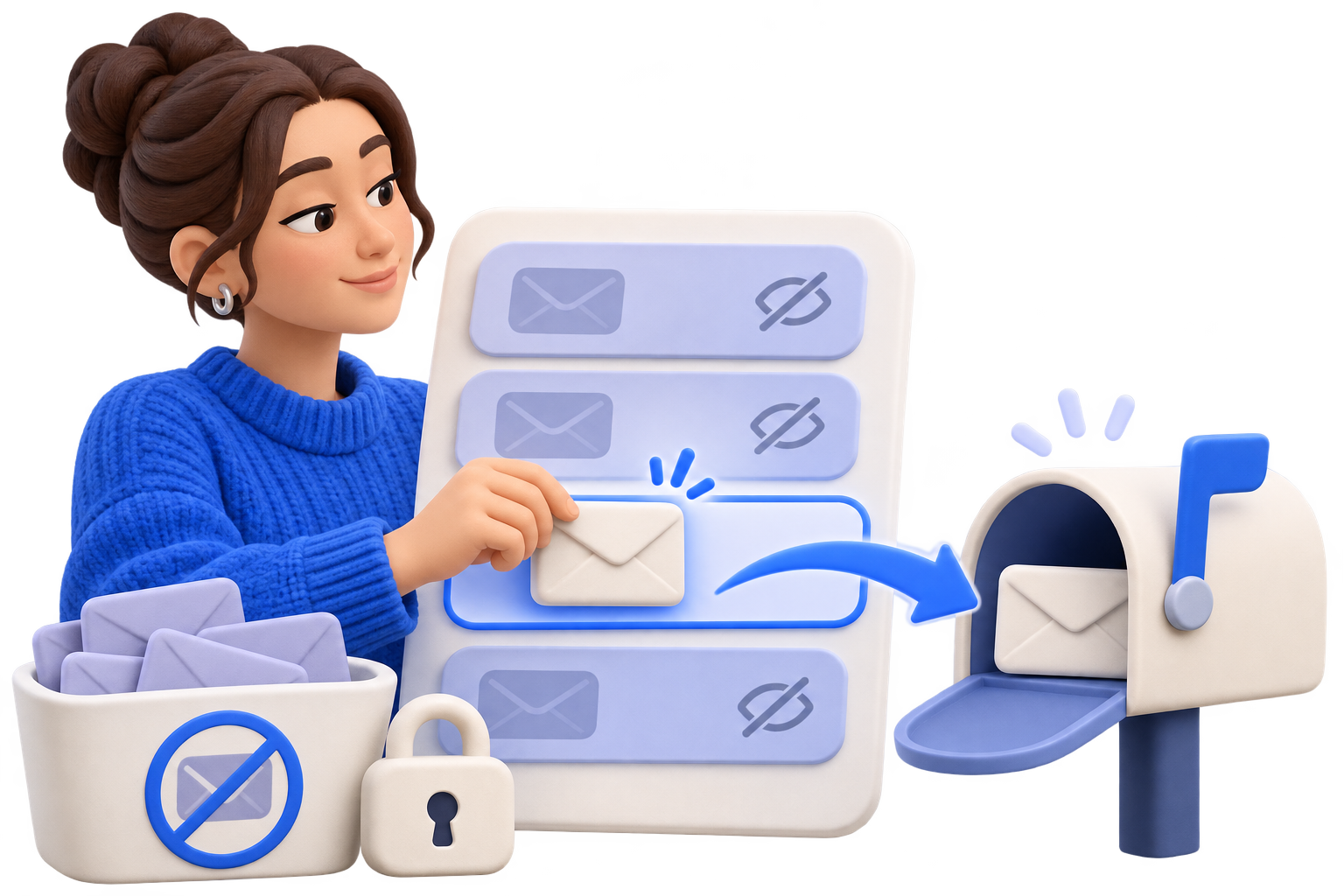
InboxPeace 復原讓你搜尋符合資格的保留郵件,寄件者資訊與主旨則維持遮罩,直到你選擇顯示。
找到你需要的郵件
- 在 InboxPeace 中開啟還原,選取目標信箱,並搜尋你需要的寄件者。
- 顯示符合的結果,確認是正確的郵件。
- 選擇還原,並在出現提示時解鎖復原。等待確認後,再查看你的信箱。
顯示一筆結果,並不需要你暴露整份不想要寄件者清單。還原郵件和變更規則是兩個不同的選擇。如果你想繼續收到該寄件者日後的郵件,也請暫停規則或縮小其範圍。
了解復原期限
| 方案 | 復原期限 |
|---|---|
| Peace | 7 天 |
| Control | 30 天 |
| Shield | 90 天 |
捲動以查看所有欄位。
符合資格的郵件可在你方案的期限內復原。部分郵件可能無法復原。
如果你對復原副本使用進階保護,請妥善保存保護它的復原金鑰和密碼。InboxPeace 無法替你補發這些憑證。
如果郵件不在那裡
供應商的資料夾與 InboxPeace 復原是分開的。原生垃圾郵件或垃圾桶中的郵件,並不會自動成為 InboxPeace 保留的副本。
如果郵件可能在那裡,請檢查供應商的垃圾郵件和垃圾桶(或「刪除的郵件」)。如果沒有可復原的副本,請要求寄件者透過可信的管道重新寄送。
還原的郵件不代表一定安全。在點選連結或開啟附件前,請先透過該組織的官方 App 或網站確認敏感的要求。
想繼續收到該寄件者的郵件?
開啟對應的規則,視情況變更、暫停或移除它。還原今天的郵件,本身並不會改變明天的封鎖。
 了解 InboxPeace 運作方式。