

你的郵件 App 不只能顯示收件匣。它能找出數千封郵件、將它們集中歸檔、自動整理新郵件,並在你有空時讓郵件回來。
在付費請另一款 App 做這些事之前,先試試你已有的工具。
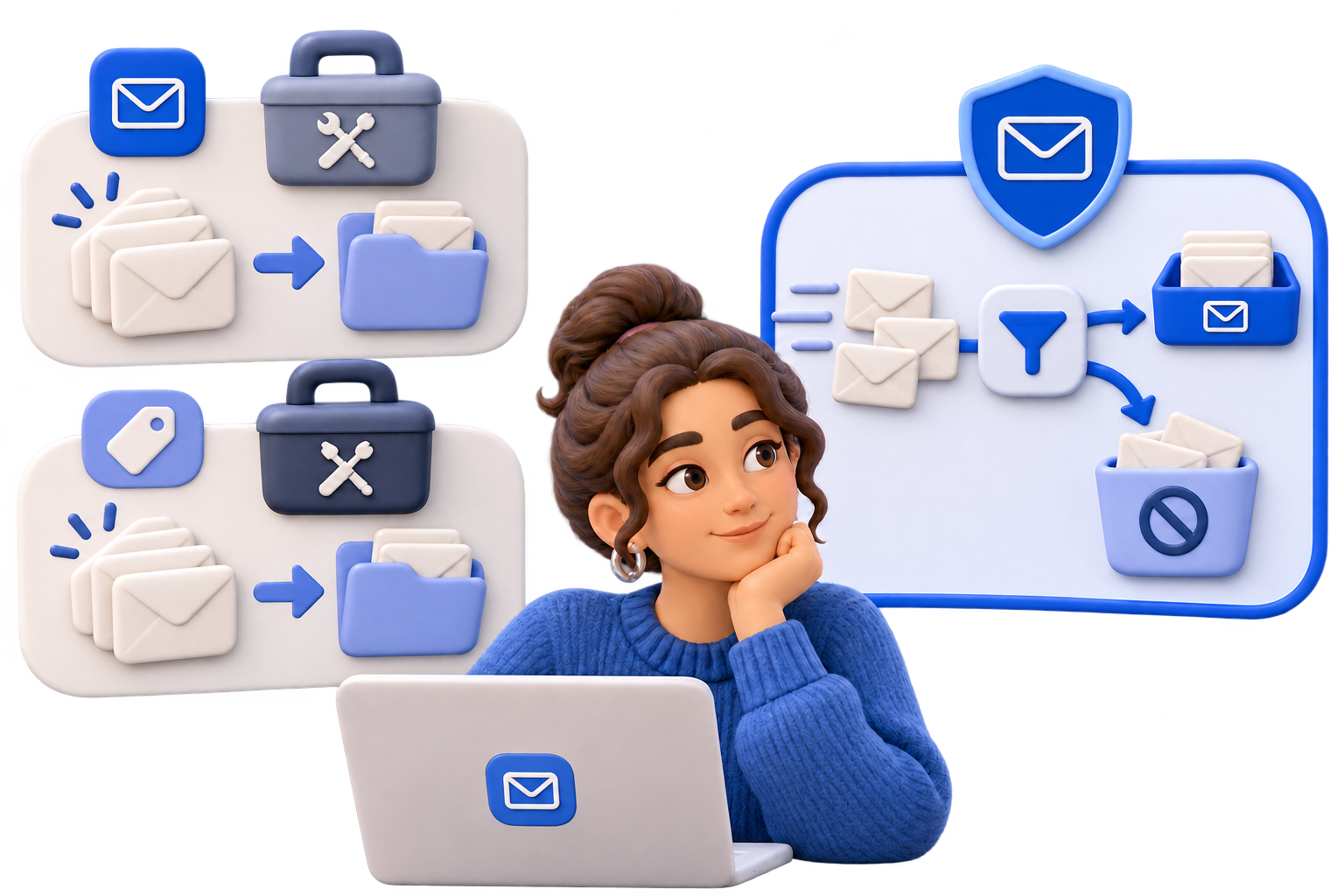
找到、歸檔、保持整齊。
| 你想做的事 | Gmail | iCloud Mail | Outlook |
|---|---|---|---|
| 歸檔現有的一批郵件 | 搜尋、選取符合的郵件、套用標籤,視需要封存 | 選取郵件並移到資料夾 | 搜尋、選取郵件,然後選擇「移至」 |
| 自動歸檔新郵件 | 建立篩選器 | 建立 iCloud Mail 規則 | 建立收件匣規則 |
| 稍後再回來處理郵件 | 延後 | 提醒我 | 在支援的版本中使用延後 |
| 清除不想要的舊郵件 | 搜尋或開啟「促銷內容」,選取後刪除 | 手動刪除,或使用「郵件」清理建議 | 批次刪除或使用「整理」 |
捲動以查看所有欄位。
從一件有用的事開始。歸檔訂單確認信、為仍會閱讀的電子報設一個專屬位置,或將郵件延後到明天。你不需要先重新整理整個收件匣。
請參閱 Gmail、iCloud Mail 或 Outlook 的完整步驟。功能和控制項因 App 和帳戶而異。
清理很有用,但一再面對同樣不想要的郵件就不是了。
刪除一批郵件,只會清除那一批。原生篩選器和規則也能持續整理或刪除之後的郵件。它們是強大的工具。
但如果你熟悉的封鎖按鈕只是把不想要的郵件送到垃圾郵件或垃圾桶,你在尋找重要郵件時可能仍會看到它們。
同樣不想要的寄件者,只是換了資料夾。
InboxPeace 提供另一種處理這類重複郵件的方式。選擇要封鎖的寄件者、網域或主旨詞句。保護運作期間,InboxPeace 會從你已連接的信箱中移除符合條件的郵件,而不是把它留在另一個資料夾。
例如,你可以封鎖商店的促銷地址,同時保留來自其另一個訂單地址的郵件。範圍較廣的規則需要更謹慎:封鎖整個網域也可能包含收據。
如果你需要找回一封符合資格的封鎖郵件,遮罩復原讓你在不顯示每一位不想要寄件者和主旨的情況下尋找它。
只為你真正需要的功能付費
用你的郵件 App 來搜尋、歸檔、延後和清理。當剩下的問題是你不想再面對的重複不想要郵件時,再選擇 InboxPeace。
 了解 InboxPeace 運作方式。