

आप Junk इसलिए खोलते हैं क्योंकि उसमें कुछ ज़रूरी हो सकता है।
इसका मतलब है वही अनचाहे भेजने वाले फिर से देखना, भले ही आपकी ईमेल सेवा ने उन्हें Inbox से सफलतापूर्वक बाहर रखा हो।
छँटाई काम कर सकती है। फिर भी बार-बार उन्हें देखना आपका ध्यान खींचता है।
जिस अनचाहे ईमेल को आप पहले से पहचानते हैं, उसे संभालें
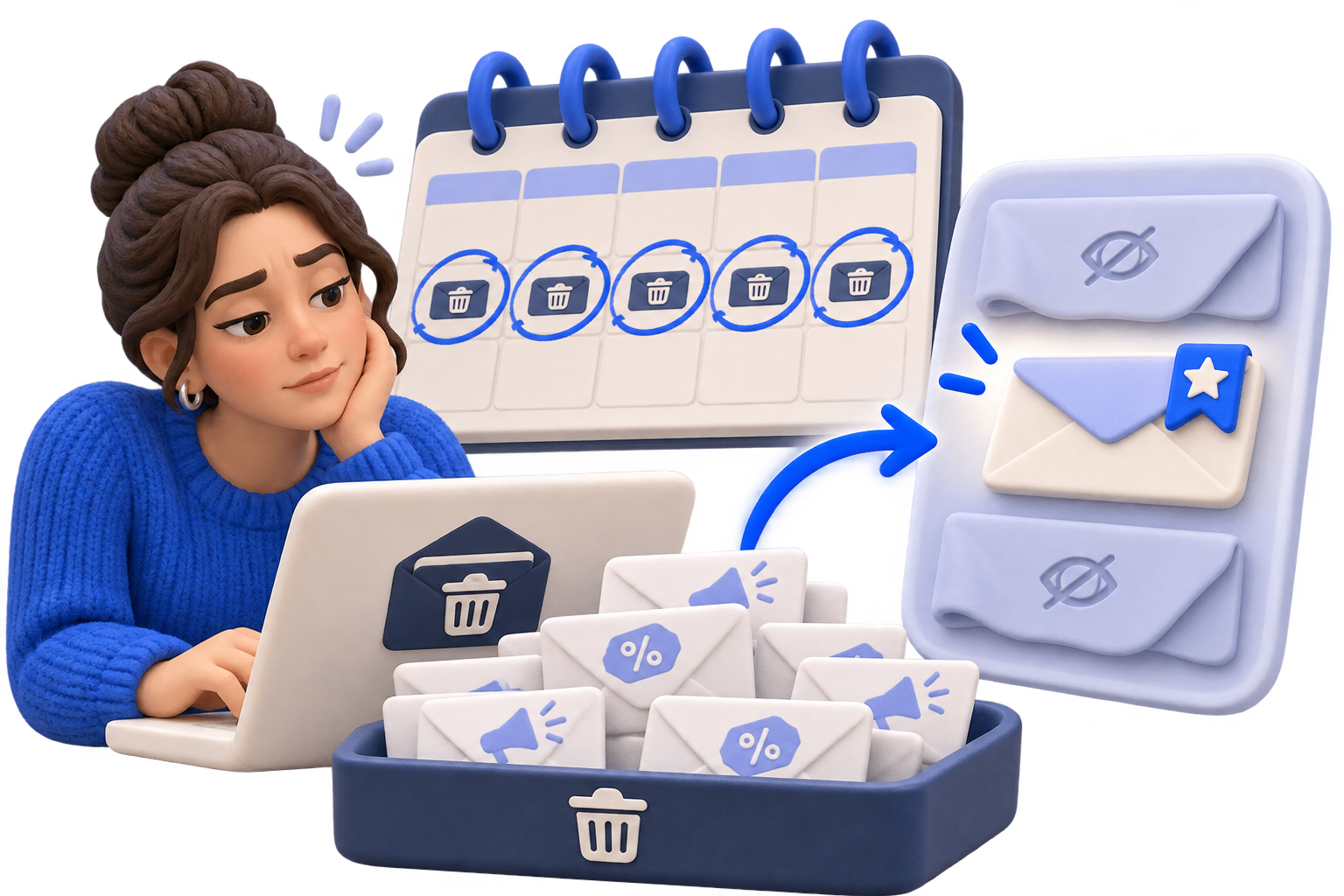
InboxPeace आपको बार-बार आने वाला कोई अनचाहा भेजने वाला चुनने देता है, और मेल खाने वाला ईमेल किसी दूसरे फ़ोल्डर में पड़ा रहने के बजाय आपके जुड़े मेलबॉक्स से हटा दिया जाता है।
भेजने वाले का नियम बनाने के लिए किसी अनचाहे संदेश को अपने InboxPeace Block फ़ोल्डर या लेबल में ले जाएँ। इसे तभी व्यापक बनाएँ जब कोई समर्थित डोमेन या विषय शर्त अनचाहे पैटर्न से मेल खाती हो।
सुरक्षा और अपना मेलबॉक्स कनेक्शन सक्रिय रखें ताकि नियम नए मेल खाते ईमेल संभाल सके।
हर भेजने वाले को देखे बिना एक रखा गया संदेश ढूँढें
किसी रखे गए संदेश के लिए रिकवरी में खोजें। जिस नतीजे की ज़रूरत है उसे खोलें, वापस लाएँ चुनें और पूछे जाने पर रिकवरी अनलॉक करें। पुष्टि का इंतज़ार करें। बाकी भेजने वालों के विवरण और विषय मास्क रहते हैं।
आपके प्लान की अवधि और उपलब्ध कॉपियाँ रिकवरी को सीमित करती हैं। मूल Junk में डाला गया संदेश अपने-आप InboxPeace की रिकवरी कॉपी नहीं बनता।
अगर चाहा गया ईमेल आपके प्रदाता के Junk में है
उस संदेश के लिए प्रदाता के अपने नियंत्रण का उपयोग करें:
- Gmail: Spam खोलें, चाहा गया संदेश चुनें और Not spam चुनें।
- iCloud Mail: Junk में चाहा गया संदेश चुनें और उसका not-junk या Inbox में ले जाने वाला नियंत्रण उपयोग करें।
- Outlook: Junk Email में चाहा गया संदेश चुनें और उसका report-not-junk या Inbox में ले जाने वाला नियंत्रण उपयोग करें।
अपने प्रदाता का दिखाया गया संस्करण उपयोग करें; मेनू अलग हो सकते हैं। किसी संदेश को चाहा गया मानने से पहले भेजने वाले और सामग्री की जाँच करें।
देखने को कम अनचाहा ईमेल
बार-बार आने वाले अनचाहे ईमेल को अपने जुड़े मेलबॉक्स से हटाएँ। जब कोई रखा गया संदेश वापस चाहिए, तो पूरी अनचाही सूची दोबारा खोले बिना उसे ढूँढें।
 देखें InboxPeace कैसे काम करता है।