

Je opent Ongewenste e-mail omdat er misschien iets belangrijks tussen zit.
Dat betekent dat je dezelfde ongewenste afzenders opnieuw ziet, ook als je e-maildienst ze met succes uit je inbox heeft gehouden.
Het sorteren werkt misschien. Het steeds weer zien kost toch je aandacht.
Pak de ongewenste e-mail aan die je al herkent
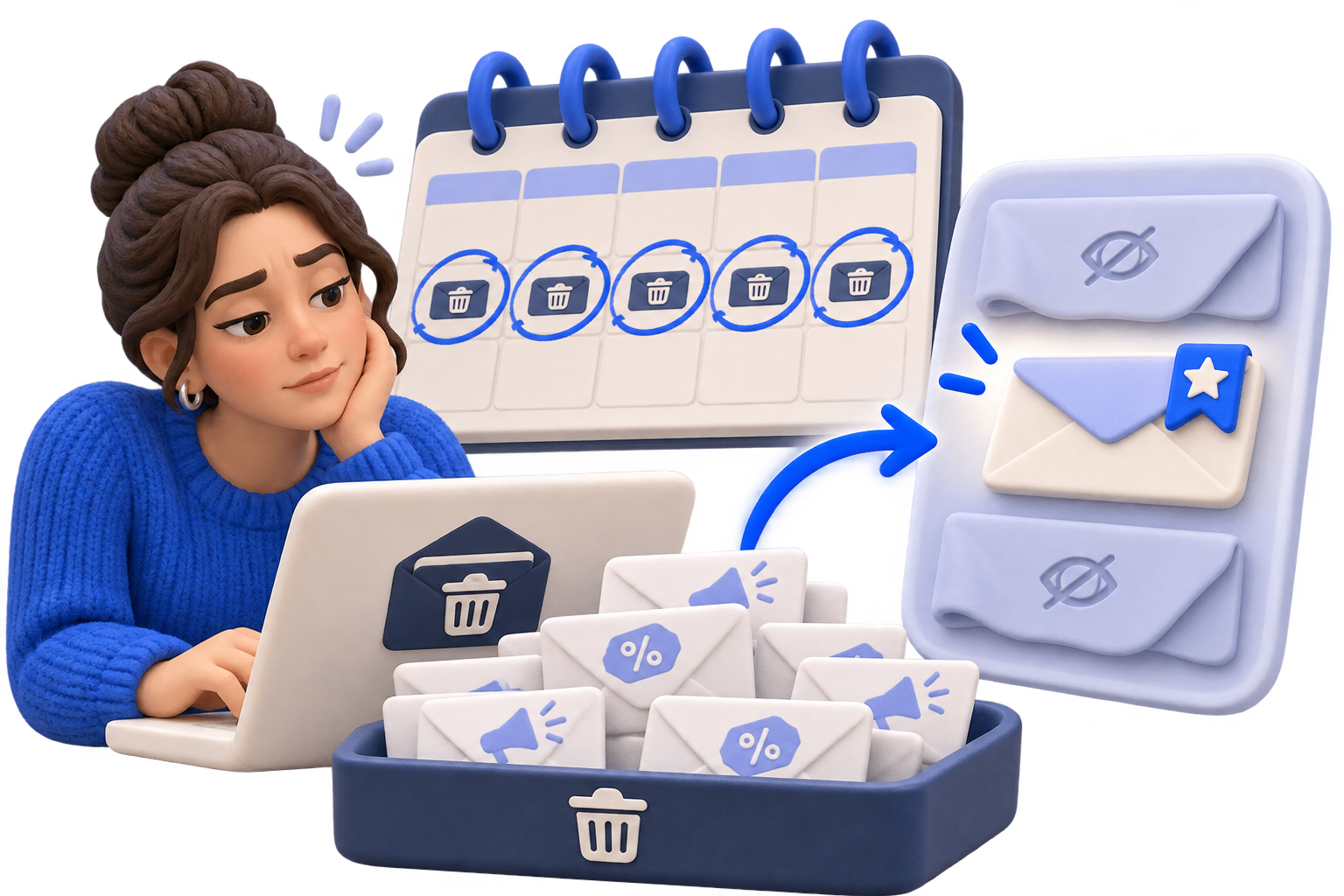
Met InboxPeace kies je een terugkerende ongewenste afzender en laat je overeenkomende e-mail uit je gekoppelde mailbox verwijderen, in plaats van die in een andere map te laten wachten.
Verplaats een ongewenst bericht naar je InboxPeace-map of -label Block om de afzenderregel aan te maken. Maak hem alleen breder als een ondersteunde domein- of onderwerpvoorwaarde bij het ongewenste patroon past.
Houd de bescherming en de koppeling met je mailbox actief, zodat de regel nieuwe overeenkomsten kan afhandelen.
Vind één bewaard bericht zonder elke afzender te zien
Doorzoek herstel naar een bewaard bericht. Toon het resultaat dat je nodig hebt, kies Terugzetten en ontgrendel herstel als daarom wordt gevraagd. Wacht op de bevestiging. De andere afzendergegevens en onderwerpen blijven gemaskeerd.
De periode van je abonnement en de beschikbare kopieën bepalen wat je kunt herstellen. Een bericht in de eigen map Ongewenst van je provider is niet automatisch een herstelkopie van InboxPeace.
Als gewenste e-mail in de map Ongewenst van je provider staat
Gebruik voor dat bericht de eigen instelling van je provider:
- Gmail: open Spam, selecteer het gewenste bericht en kies Geen spam.
- iCloud Mail: selecteer het gewenste bericht in Ongewenst en gebruik de optie om het als geen ongewenste e-mail te markeren of naar Inkomend te verplaatsen.
- Outlook: selecteer het gewenste bericht in Ongewenste e-mail en gebruik de optie om het als geen ongewenste e-mail te melden of naar Postvak IN te verplaatsen.
Gebruik de versie die je provider toont; menu’s verschillen. Controleer de afzender en de inhoud voordat je een bericht als gewenst behandelt.
Minder ongewenste e-mail om te zien
Verwijder terugkerende ongewenste e-mail uit je gekoppelde mailbox. Als je een bewaard bericht terug nodig hebt, vind je het zonder de hele lijst met ongewenste e-mail opnieuw te openen.
 Bekijk hoe InboxPeace werkt.