

你打開垃圾郵件,因為裡面可能有重要的東西。
這代表你又會看到同樣不想要的寄件者,即使你的電子郵件服務已成功把它們擋在收件匣之外。
分類也許有效,但反覆看到它們仍會分散你的注意力。
處理你已認得的不想要郵件
InboxPeace 讓你選擇一再出現的不想要寄件者,並將符合條件的郵件從你已連接的信箱移除,而不是讓它們留在另一個資料夾裡。
把不想要的郵件移到你的 InboxPeace Block 資料夾或標籤,即可建立其寄件者規則。只有當支援的網域或主旨條件符合不想要的模式時,才擴大範圍。
請讓保護和信箱連線保持啟用,規則才能處理新的符合郵件。
找到一封保留的郵件,不必面對每個寄件者
在復原中搜尋保留的郵件。顯示你需要的結果,選擇 還原,若出現提示則解鎖復原。等待確認。其他寄件者的詳細資料和主旨維持遮蔽。
復原受你方案的期間和可用副本限制。放進原生垃圾郵件的郵件,不會自動成為 InboxPeace 復原副本。
如果想要的郵件在服務供應商的垃圾郵件中
請針對該郵件使用服務供應商本身的控制項:
- Gmail:開啟「垃圾郵件」,選取想要的郵件,然後選擇「非垃圾郵件」。
- iCloud Mail:在「垃圾郵件」中選取想要的郵件,使用「非垃圾郵件」或「移到收件匣」控制項。
- Outlook:在「垃圾郵件」中選取想要的郵件,使用「回報非垃圾郵件」或「移到收件匣」控制項。
請以你的服務供應商顯示的版本為準;選單可能不同。在將郵件視為想要的郵件之前,先檢查寄件者和內容。
少面對一些不想要的郵件
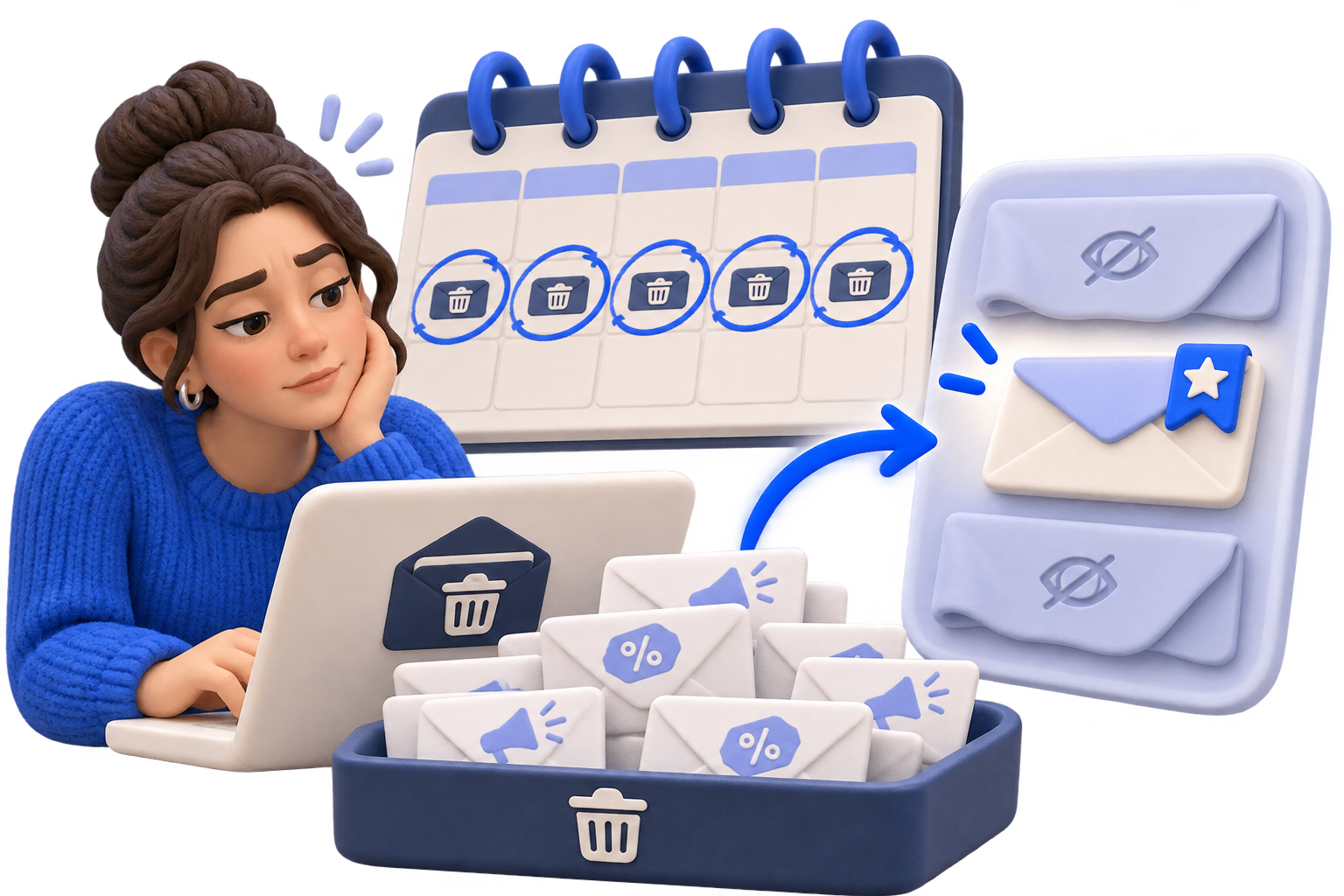
從你已連接的信箱移除一再出現的不想要郵件。需要取回保留的郵件時,不必重新打開整份不想要的清單就能找到它。
 了解 InboxPeace 運作方式。