

大事なものがあるかもしれないから、迷惑メールフォルダーを開く。
そのたびに、同じ望まない送信者をまた目にすることになります。メールサービスがきちんと受信トレイから締め出していても。
振り分けは機能しているかもしれません。それでも、何度も目にすることで注意力が奪われます。
見慣れた望まないメールに対処する
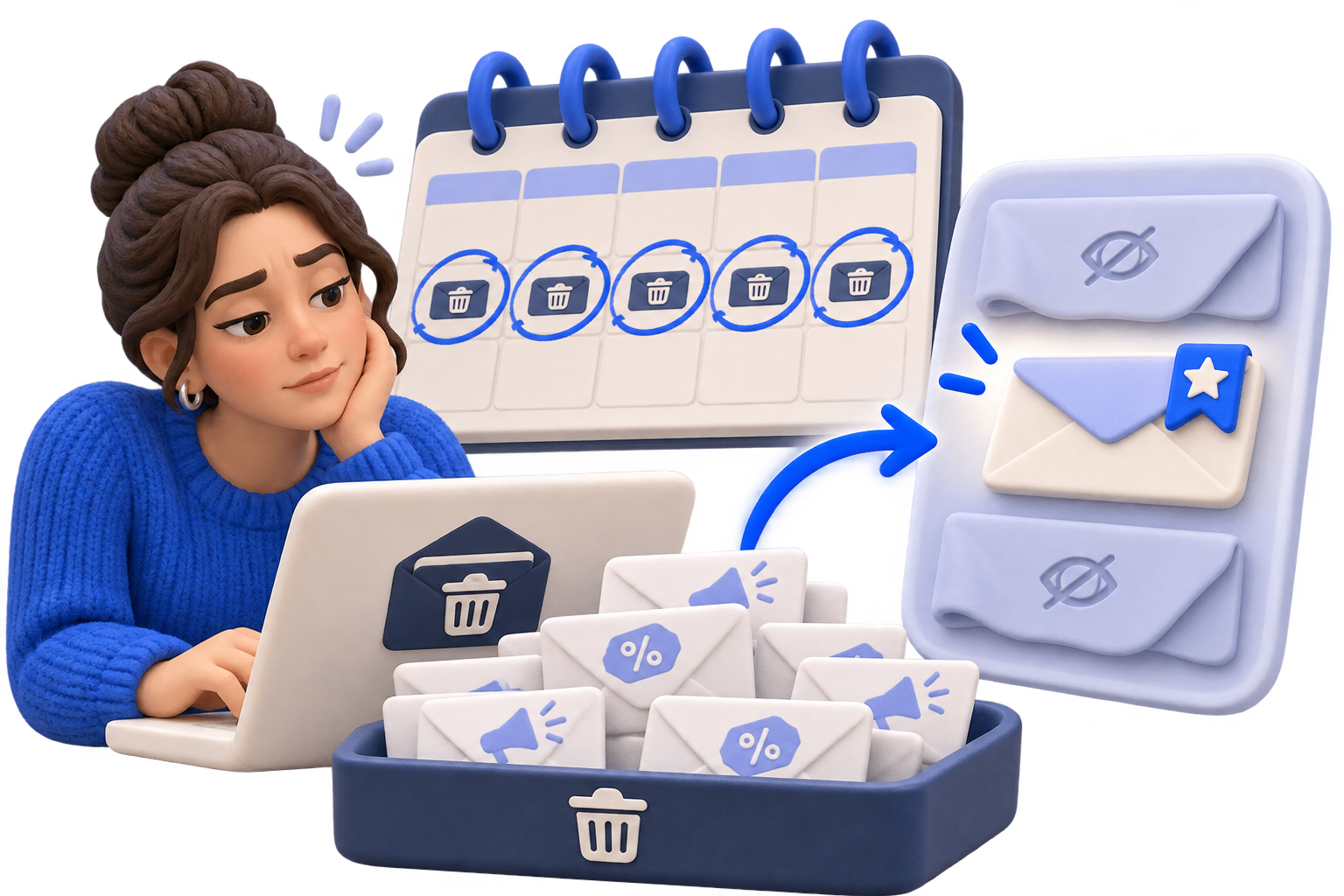
InboxPeaceなら、繰り返し届く望まない送信者を選び、一致するメールを別のフォルダーに残すのではなく、接続中のメールボックスから取り除けます。
望まないメッセージをInboxPeaceのBlockフォルダーまたはラベルに移すと、その送信者ルールが作成されます。サポート対象のドメインや件名の条件が望まないパターンに合うときだけ、範囲を広げましょう。
ルールが新しく一致するメールに対処できるよう、保護とメールボックスの接続を有効にしておきましょう。
すべての送信者を見ずに、保持されたメッセージをひとつ探す
復元で保持されたメッセージを検索します。必要な結果を表示し、復元を選んで、求められたら復元のロックを解除します。確認が表示されるのを待ちます。ほかの送信者の詳細や件名はマスクされたままです。
復元できる範囲は、プランの期間と利用可能なコピーによって限られます。メールアプリの迷惑メールフォルダーに入ったメッセージが、自動的にInboxPeaceの復元用コピーになるわけではありません。
必要なメールがプロバイダーの迷惑メールフォルダーにある場合
そのメッセージには、プロバイダー自身の機能を使いましょう:
- Gmail:迷惑メールを開き、必要なメッセージを選んで迷惑メールではないを選びます。
- iCloud Mail:迷惑メールフォルダーで必要なメッセージを選び、迷惑メールではないことを示す操作、または受信に移動する操作を使います。
- Outlook:迷惑メールフォルダーで必要なメッセージを選び、迷惑メールではないと報告する操作、または受信トレイに移動する操作を使います。
プロバイダーに表示されるバージョンに従ってください。メニューは異なる場合があります。必要なメッセージとして扱う前に、送信者と内容を確認しましょう。
目にする望まないメールを減らす
繰り返し届く望まないメールを、接続中のメールボックスから取り除きましょう。保持されたメッセージを取り戻したいときは、望まないメールの一覧をすべて開き直すことなく探せます。
 InboxPeaceの仕組みを見る。