

Du öppnar Skräppost eftersom det kan finnas något viktigt där.
Det betyder att du ser samma oönskade avsändare igen, även när din e-posttjänst har lyckats hålla dem borta från Inkorgen.
Sorteringen kanske fungerar. Den upprepade exponeringen tar ändå din uppmärksamhet.
Hantera den oönskade e-post du redan känner igen
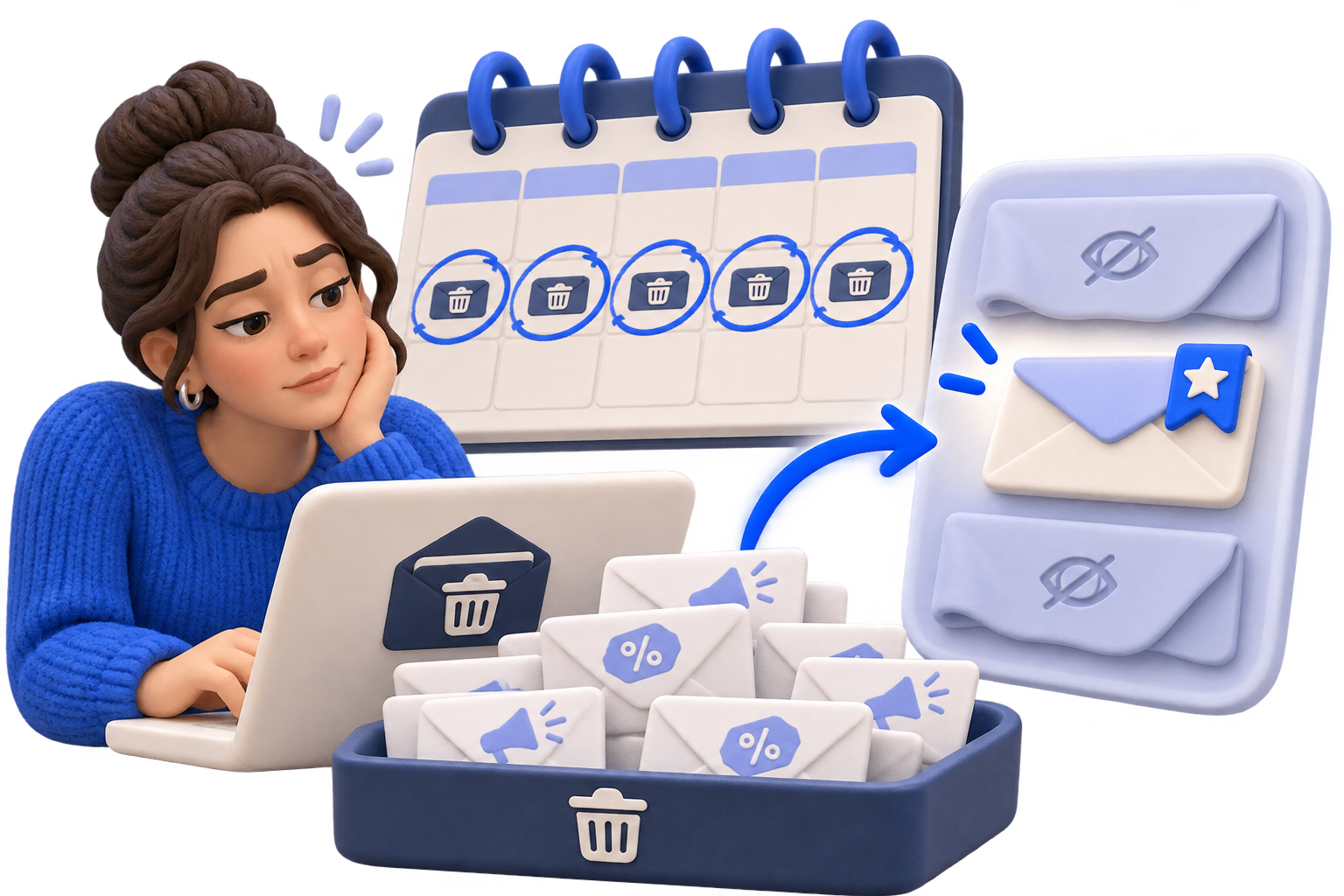
Med InboxPeace kan du välja en återkommande oönskad avsändare och få matchande e-post borttagen från din anslutna brevlåda, i stället för att den ligger och väntar i en annan mapp.
Flytta ett oönskat meddelande till mappen eller etiketten InboxPeace Block för att skapa en avsändarregel. Bredda den bara när ett domän- eller ämnesvillkor som stöds passar det oönskade mönstret.
Håll skyddet och anslutningen till brevlådan aktiva så att regeln kan hantera nya träffar.
Hitta ett kvarhållet meddelande utan att möta varje avsändare
Sök i återställningen efter ett kvarhållet meddelande. Visa resultatet du behöver, välj Återställ och lås upp återställningen om du uppmanas. Vänta på bekräftelsen. De andra avsändaruppgifterna och ämnena förblir maskerade.
Ditt abonnemangs period och de tillgängliga kopiorna begränsar återställningen. Ett meddelande i leverantörens egen Skräppost är inte automatiskt en återställningskopia i InboxPeace.
Om önskad e-post ligger i leverantörens Skräppost
Använd leverantörens egen kontroll för meddelandet:
- Gmail: öppna Skräppost, markera det önskade meddelandet och välj Inte skräppost.
- iCloud Mail: markera det önskade meddelandet i Skräp och använd kontrollen för inte skräp eller flytta till Inkorgen.
- Outlook: markera det önskade meddelandet i Skräppost och använd kontrollen för att rapportera som inte skräppost eller flytta till Inkorgen.
Använd den version som din leverantör visar; menyerna varierar. Kontrollera avsändaren och innehållet innan du behandlar ett meddelande som önskat.
Mindre oönskad e-post att möta
Ta bort återkommande oönskad e-post från din anslutna brevlåda. När du behöver tillbaka ett kvarhållet meddelande kan du hitta det utan att öppna hela listan med oönskad e-post igen.
 Se hur InboxPeace fungerar.