

Apri la Posta indesiderata perché potrebbe esserci qualcosa di importante.
Significa rivedere gli stessi mittenti indesiderati, anche quando il tuo servizio email è riuscito a tenerli fuori dalla Posta in arrivo.
Lo smistamento può funzionare. L’esposizione ripetuta ti ruba comunque attenzione.
Gestisci la posta indesiderata che riconosci già
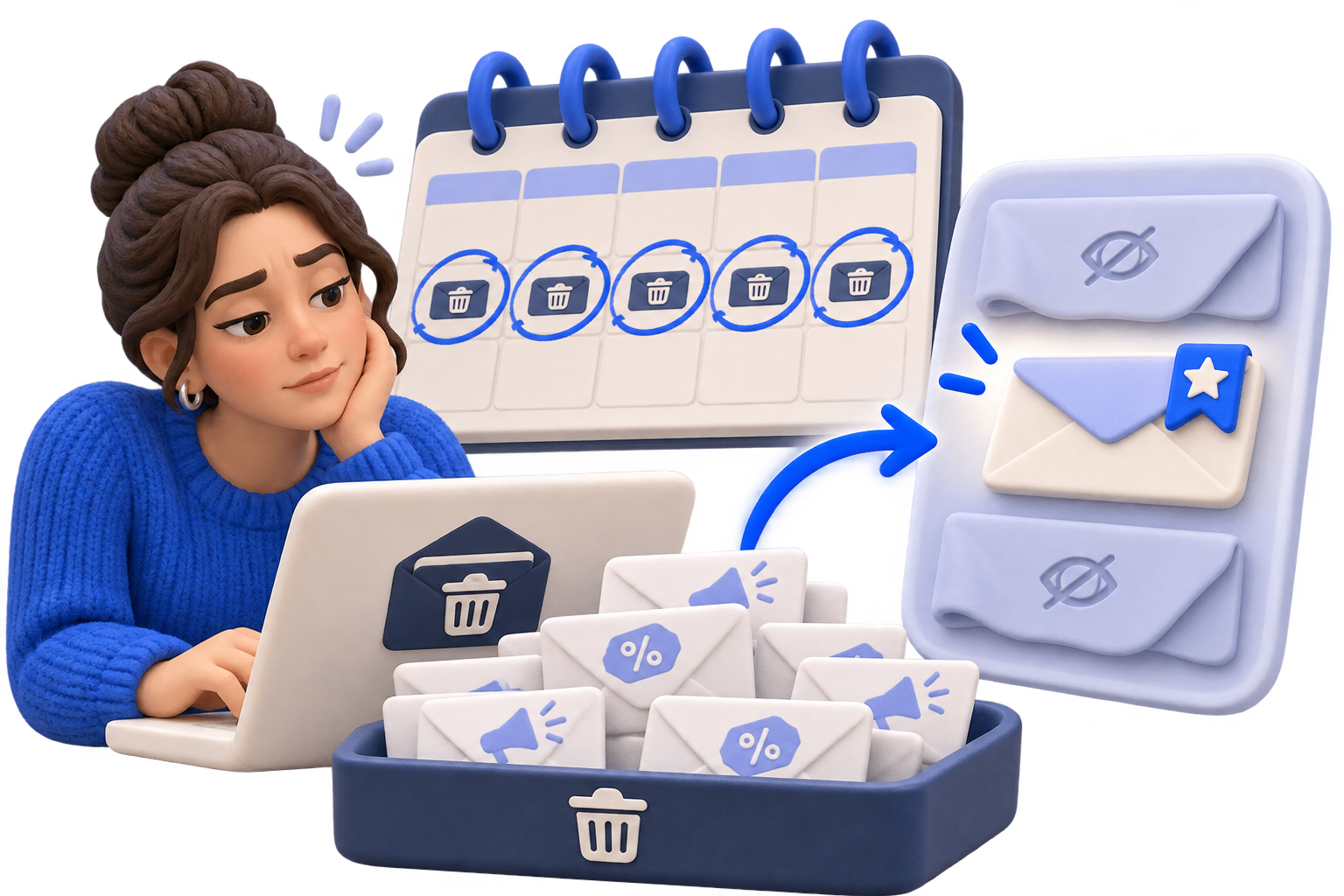
InboxPeace ti permette di scegliere un mittente indesiderato ricorrente e far rimuovere la posta corrispondente dalla tua casella collegata, invece di lasciarla in attesa in un’altra cartella.
Sposta un messaggio indesiderato nella cartella o etichetta InboxPeace Block per creare la regola per il mittente. Ampliala solo quando una condizione supportata su dominio o oggetto corrisponde allo schema indesiderato.
Mantieni attivi la protezione e il collegamento della casella perché la regola possa gestire le nuove corrispondenze.
Trova un messaggio conservato senza rivedere ogni mittente
Cerca un messaggio conservato nel recupero. Rivela il risultato che ti serve, scegli Ripristina e sblocca il recupero se richiesto. Attendi la conferma. Gli altri dettagli di mittenti e oggetti restano mascherati.
Il periodo del tuo piano e le copie disponibili limitano il recupero. Un messaggio finito nella Posta indesiderata nativa non è automaticamente una copia di recupero InboxPeace.
Se la posta desiderata è nella Posta indesiderata del provider
Usa il controllo del provider per quel messaggio:
- Gmail: apri Spam, seleziona il messaggio desiderato e scegli Non spam.
- iCloud Mail: seleziona il messaggio desiderato nella Posta indesiderata e usa il controllo per segnarlo come non indesiderato o spostarlo nella Posta in arrivo.
- Outlook: seleziona il messaggio desiderato in Posta indesiderata e usa il controllo per segnalarlo come non indesiderato o spostarlo nella Posta in arrivo.
Usa la versione mostrata dal tuo provider; i menu variano. Controlla mittente e contenuto prima di considerare un messaggio come desiderato.
Meno posta indesiderata da affrontare
Rimuovi la posta indesiderata ricorrente dalla tua casella collegata. Quando ti serve di nuovo un messaggio conservato, trovalo senza riaprire l’intero elenco di posta indesiderata.
 Scopri come funziona InboxPeace.